Mostrando entradas con la etiqueta Android. Mostrar todas las entradas

martes, 4 de abril de 2023

Controla tu dispositivo Android desde tu PC con ScrCpy: una guía paso a paso

Windows 10 Pro v21H2

Solución actualizada: 13/Abr/2023

Solución aplicada: 4/Abr/2023


ScrCpy es una excelente herramienta para aquellos que desean administrar sus dispositivos Android de manera efectiva desde sus computadoras.

ScrCpy es una aplicación de código abierto que permite a los usuarios ver y controlar sus dispositivos Android desde sus computadoras. La aplicación es fácil de usar y no requiere de una conexión a Internet para funcionar, lo que la hace ideal para aquellos que necesitan acceder a su dispositivo móvil mientras están trabajando en su computadora. ScrCpy muestra la pantalla del dispositivo Android en una ventana en la computadora y permite al usuario controlarlo utilizando el teclado y el ratón de la computadora. Además, ScrCpy ofrece una experiencia fluida y de baja latencia, lo que significa que no hay retrasos significativos entre lo que sucede en la pantalla del dispositivo móvil y lo que aparece en la ventana de la computadora.


Requisitos previos

El dispositivo Android requiere al menos API 21 (Android 5.0).

El reenvío de audio es compatible con API 30 (Android 11).

Asegúrese de habilitar la depuración de USB en su(s) dispositivo(s).

En algunos dispositivos, también debe habilitar una opción adicional de depuración de USB (Configuración de seguridad) (este es un elemento diferente de la depuración de USB) para controlarlo con un teclado y un mouse. Es necesario reiniciar el dispositivo una vez que se establece esta opción.


Estos son los pasos para usar la aplicación ScrCpy y controlar tu dispositivo Android desde tu PC

1. Descarga la aplicación ScrCpy en tu PC desde el sitio web oficial del desarrollador: https://github.com/Genymobile/scrcpy/blob/master/doc/windows.md

La versión más actual, para Abril 2023, es “scrcpy-win64-v2.0.zip (64-bit)”
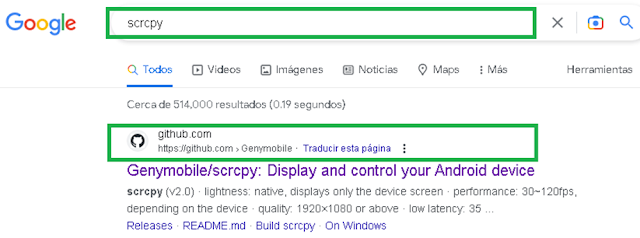


Una vez descargado el archivo "scrcpy-win64-v2.0.zip (64-bit)", debes descomprimirlo en la ubicación que prefieras; puede ser en la raíz de cualquier unidad de la computadora (la unidad C: o D: por ejemplo) para ubicar la carpeta más fácilmente.

 2. Habilita la depuración USB siguiendo los siguientes pasos:

a. En tu celular, ve a "Configuración" o "Ajustes". 


b. Desplázate hacia abajo hasta encontrar “Sistema”; y luego "Acerca del teléfono" o "Información del teléfono" y toca en ella. 


c. Busca el “Número de compilación” y toca en él varias veces (alrededor de 7 veces) hasta que aparezca un mensaje que indique que eres un desarrollador “Ya eres programador” 


d. Vuelve a la pantalla anterior “Sistema” y ahora verás la opción "{ }   Opciones para Programadores" u "Opciones de desarrollador", toca esa opción. 


e. Busca la opción "Depuración por USB" y actívala. 


Se te preguntara si de verdad quieres activar la depuración USB; para poder controlar tu dispositivo desde la computadora, es necesario Aceptar y permitir la depuración USB.


3. Una vez que hayas seguido estos pasos, y que ya hayas habilitado la depuración por USB en tu dispositivo, conéctalo a tu computadora por medio del cable USB para transferir archivos o depurar aplicaciones.


4. Entra a la carpeta donde guardaste el contenido del archivo compactado scrcpy-win64-v2.0.zip. Por ejemplo, en la carpeta D:\scrcpy-win64-v2.0


5. Ejecuta el comando ScrCpy en la ventada de comandos.

Podemos ejecutar el archivo por lotes “open_a_terminal_here.bat”; para que abra directamente una ventana de comandos en la carpeta dónde se encuentra ScrCpy

En la ventana de comandos ejecutamos el comando: ScrCpy

Con toda seguridad aparecerá un mensaje que nos avisa que ScrCpy no pudo encontrar ningún dispositivo ADB. 

Esto se debe a que después de ejecutar el comando ScrCpy, deberás esperar a que en tu celular aparezca un mensaje solicitando tu autorización para Permitir la depuración por USB. 

Es necesario ACEPTAR el permiso; y si es que vas a conectar tu celular frecuentemente a la misma computadora, se recomienda palomear la opción que dice “Permitir siempre desde esta computadora”; ya que, de otro modo, cada vez que intentes conectarte al celular con ScrCpy, será necesario proporcionar el permiso otra vez.

Después de esto, es recomendable reiniciar el celular para que, la próxima vez que ejecutemos ScrCpy, funcione la conexión con el dispositivo.

Una vez reiniciado el dispositivo móvil, volvemos a ejecutamos el comando: ScrCpy. esta vez no aparecerán mensajes de error, y verás una ventana que muestra la pantalla de tu dispositivo Android. 


6. Utiliza el teclado y el ratón de tu PC para controlar tu dispositivo Android. Puedes hacer clic en la pantalla para seleccionar elementos, usar las teclas de flecha para desplazarte y escribir texto en el teclado de tu PC.

7. Para desconectar el dispositivo Android de tu PC, simplemente cierra la ventana de ScrCpy o desconecta el cable USB. 

Espero que esto te sea útil.


¿Cómo ejecutar scrcpy de forma inalámbrica?

Para ejecutar ScrCpy de forma inalámbrica es necesario habilitar adb sobre TCP/IP en un dispositivo, se deben seguir los siguientes pasos:

1. Conecta el teléfono a través de un cable USB a una computadora

2. Conecta el dispositivo al mismo Wi-Fi que tu computadora


3. Obtén la dirección IP de tu dispositivo (En “Configuración”, luego “Sistema” y después “Acerca del teléfono”) 


4. En la computadora, se abre la ventana de comandos en la carpeta dónde se localiza ScrCpy y se ejecuta el siguiente comando: adb tcpip 5555

Para habilitar adb sobre TCP/IP en tu dispositivo 


NOTA: En caso de que el dispositivo no este correctamente conectado a la computadora, aparecerá el siguiente mensaje “error: no devices/emulators found”. Si es así, asegúrate de conectar correctamente el dispositivo y el cable a la computadora, y vuelve a intentar este paso.


5. En la ventana de comandos, ejecuta el siguiente comando: adb connect DEVICE_IP: 5555 (reemplaza DEVICE_IP con la Dirección IP de tu dispositivo que obtuviste un poco antes) 


Verifica que la conexión se ha establecido correctamente ejecutando el siguiente comando: adb devices. Debe aparecer la dirección IP de tu dispositivo móvil.


6. Hay que desconectar el dispositivo del cable USB

7. En este punto, ya no solo se tiene registrado un dispositivo, sino, dos. Uno registrado para conectarse por medio de (usb) y otro registrado para conectarse por medio de (tcpip).


ERROR:     -->   (usb)            ZT3222W3WK            device  moto_e_6__plus

ERROR:     --> (tcpip)      192.168.0.7:5555            device  moto_e_6__plus

ERROR: Select a device via -s (--serial), -d (--select-usb) or -e (--select-tcpip)

ERROR: Server connection failed

8. Entonces, para ejecutar el comando scrcpy en la ventana de comandos, es necesario agregar un parámetro que servirá para indicar por cuál tipo de conexión queremos conectarnos al dispositivo, por (usb) agregamos el parámetro -d; el comando quedaría así: scrcpy -d

Para conectarnos por (tcpip) agregamos el parámetro -e; el comando quedaría así: scrcpy -e

9. Listo, aparecerá la ventana de nuestro dispositivo.


Tenga en cuenta que, si bien ahora funciona de forma inalámbrica, sobre TCP/IP, esta no es una solución óptima para transmitir un video de por wifi, ya que la transmisión sin procesar todavía se envía a través del protocolo TCP, donde la pérdida de paquetes es muy mala para la latencia.

Para volver a conectar el dispositivo por cable USB, se debe conectar el dispositivo por cable, luego abrir otra vez la ventana de comandos y ejecutar el comando: scrcpy -d

Con esto, se conectara al dispositivo que este conectado en el cable USB

Si se utiliza el comando: scrcpy -s [NUMERO SERIE DEL DISPOSITIVO]

Conectara con el dispositivo indicado por el Número de Serie. Para ver cual es el numero de serie del dispositivo, ejecutamos el comando: adb devices

El valor a la izquierda de la palabra device, es el número de serie


NOTA: Cuando ya tenemos registrado el dispositivo para conectarse por wifi, es normal que parezca que tenemos dos dispositivos; en este caso, si ejecutamos el comando "scrcpy" sin ningún parámetro, obtendremos el siguiente mensaje de error.

adb: error: connect failed: more than one device/emulator

ERROR: adb push" returned with value 1

Y es que al tener dos dispositivos registrados (aunque sea el mismo aparato), hay que especificarle a scrcpy con cual de los dos dispositivos nos queremos conectar.


En conclusión, ScrCpy es una aplicación altamente funcional y útil para los usuarios que desean controlar sus dispositivos Android desde sus computadoras. La aplicación es fácil de usar, de código abierto y ofrece una experiencia fluida y de baja latencia, lo que garantiza una interacción sin interrupciones con el dispositivo móvil. Además, la aplicación no requiere una conexión a Internet, lo que la hace ideal para usuarios que necesitan acceder a su dispositivo móvil mientras trabajan en su computadora. En general, ScrCpy es una herramienta imprescindible para aquellos que buscan una forma conveniente y eficiente de administrar su dispositivo Android desde su computadora.


Para conocer más características de ScrCpy, puedes acudir a su sitio.

https://github.com/Genymobile/scrcpy/blob/master/doc/windows.md

domingo, 2 de abril de 2023

¡Alerta! Los dispositivos Android se adelantaron una hora en México

Android
Solución aplicada: 2/Abr/2023


¿Te ha pasado alguna vez que te despiertas y te das cuenta de que todo parece estar un poco fuera de lugar? Bueno, hoy me sucedió algo similar. Sin saberlo, me desperté una hora más temprano de lo que normalmente lo hago. Tomé mi café, me preparé el desayuno y cuando fui a ver algunos videos en Youtube, noté que la hora de mi equipo de computo mostraba una hora menos que la de mi celular Android. Al darme cuenta de esto, investigué un poco y descubrí que mis dispositivos Android se habían adelantado una hora, a pesar de que en México ya no se realiza el cambio de horario [1]. En este post, te contaré todo lo que necesitas saber sobre esta situación y te daré algunos consejos para solucionarla.

Hoy quiero compartir con ustedes una situación que probablemente les afectará este Domingo 2 de Abril en México, si es que utilizan dispositivos móviles Android. 

Resulta que algunos servidores de tiempo que utiliza Android no se actualizaron a las nuevas reglas de horario de México, que eliminaron el Horario de Verano el año pasado, dejando únicamente en la frontera norte del territorio nacional el cambio al horario estacional conforme a ciertas reglas. Esto ha ocasionado que muchos dispositivos móviles Android adelantaran una hora de manera automática.

Es importante que todos los usuarios de dispositivos móviles Android estén informados sobre esta situación para evitar llegar demasiado temprano a sus compromisos o perderse en la confusión. Si bien es posible que el error se corrija en cuanto los servidores de tiempo que utiliza Android se actualicen, también es posible que sea necesario actualizar manualmente la hora en sus dispositivos.

Para evitar problemas, es recomendable revisar si hay actualizaciones de software disponibles para sus dispositivos y aplicarlas en caso de que existan. Además, deben revisar la configuración de zona horaria para asegurarse de que esté establecida correctamente. Si no están seguros de cómo hacerlo, pueden buscar información en línea o contactar al soporte técnico de Android para obtener ayuda.

Es importante que todos los usuarios de dispositivos móviles Android estén al tanto de esta situación y tomen las medidas necesarias para evitar cualquier inconveniente. Mantengamos un ojo en nuestros dispositivos y estemos siempre preparados para solucionar cualquier problema que pueda surgir.

A continuación te proporciono los pasos para actualizar manualmente la hora en dispositivos Android:

1. Abre la aplicación de "Configuración" en tu dispositivo.


2. Busca y selecciona una de las siguientes opciones: 
- la opción "Sistema" y luego la opción "Fecha y hora" 
- la opción "Fecha y hora" 
- la opción "Configuración de fecha y hora".


3. Si está activada la opción de "Fecha y hora automáticas", desactívala.


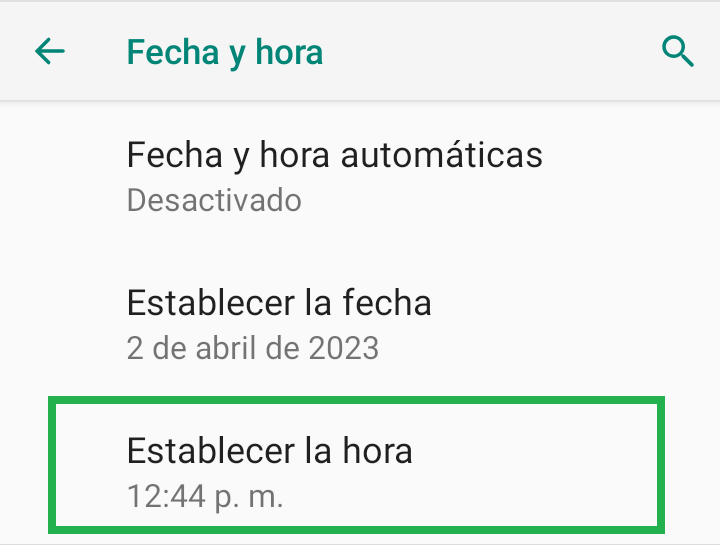
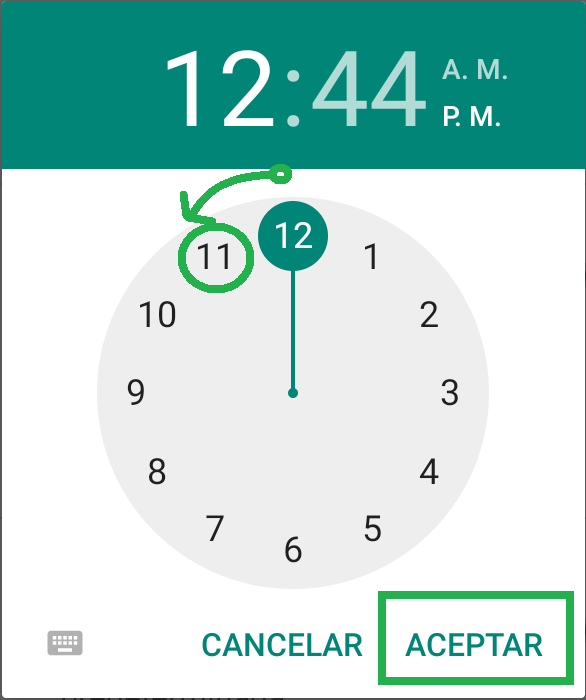
4. A continuación, deberás establecer la hora manualmente. Para hacerlo, selecciona la opción "Establecer hora" o "Ajustar hora".
Da clic en la hora exacta o en su caso utiliza los botones "+" y "-" para ajustar la hora según corresponda.
Si necesitas ajustar la fecha también, selecciona la opción "Establecer fecha" o "Ajustar fecha" y haz los ajustes necesarios.


Una vez que hayas establecido la hora y fecha correctas, guarda los cambios y sal de la aplicación de Configuración.

Espero que estos pasos te sean de utilidad para actualizar manualmente la hora en tus dispositivos Android. Recuerda que también es recomendable revisar si hay actualizaciones de software disponibles para tus dispositivos y aplicarlas en caso de que existan, ya que esto podría solucionar el problema de manera automática.


Pero, ¿Cuál es la hora exacta?

Consulta la hora en Internet

La Hora Oficial de los Estados Unidos Mexicanos se puede obtener en el sitio web del Centro Nacional de Metrología (CENAM). Ir al sitio

También se puede obtener de varios sitios web, como por ejemplo el sitio web Time.is. Ir al sitio


Obtener la hora por teléfono

Con solo una simple llamada al 030, se te brinda la hora exacta que hay en cualquier ubicación que te encuentres de México; es una forma sencilla y rápida de hacer esta consulta y tomar tus precauciones para citas y eventos.


El siempre confiable reloj "No inteligente"

Los relojes tradicionales de pulsera y pared están siendo reemplazados por la popularidad de los relojes inteligentes y los teléfonos móviles. Sin embargo, todavía pueden ser una forma segura de verificar la hora correcta si experimentas algún problema con la pantalla de tu dispositivo móvil.


Vivimos en una era en la que nuestros dispositivos móviles son una extensión de nosotros mismos. Los llevamos a todas partes, los utilizamos para mantenernos conectados con nuestros amigos y familiares, para trabajar, para entretenernos, y por supuesto, para estar al tanto del tiempo. Confiamos tanto en la precisión de nuestros celulares, que a menudo creemos que lo que vemos en ellos es la única realidad. Sin embargo, este incidente con el cambio de horario en México es un recordatorio de que a pesar de toda la tecnología y la automatización, aún debemos tener en cuenta que los dispositivos móviles no son infalibles. Es importante recordar que, aunque confiemos en ellos, siempre debemos verificar la información que nos proporcionan y tener en cuenta que pueden haber errores.


Referencias

[1] DECRETO por el que se expide la Ley de los Husos Horarios en los Estados Unidos Mexicanos

lunes, 6 de marzo de 2017

Desarrollo de aplicaciones para Android desde Windows

Desarrollo de aplicaciones para Android desde Windows
Fecha de la prueba: 27 de Febrero 2017

Elegir cuando es recomendable utilizar las plataformas de desarrollo J2ME o Android para realizar una aplicación móvil es una tarea complicada. Y es que como siempre pasa, los más puristas con seguridad elegirán la plataforma de J2ME porque es para quien busca tener el control total de su aplicación tanto en el desempeño como en la presentación que se busca. Mientras que por el otro lado los que buscan realizar una aplicación más vistosa y con múltiples funciones, que además sea fácil y rápido de desarrollar, habitualmente se decantaran por el uso de Android Studio que es la plataforma que más facilita el desarrollo rápido y por ende nos hace más productivos.
Android Studio, como se ha señalado, facilita el desarrollo de aplicaciones para Android y ya que este sistema operativo es el líder a nivel mundial por su gran cantidad de usuarios, es una excelente opción para el desarrollo de aplicaciones, sin demeritar ni negar la existencia de otras plataformas como iOS o Windows, simplemente señalando que Android cuenta con una gran cantidad de usuarios potenciales para cualquier aplicación.

Requisitos
Para poder iniciar el desarrollo de aplicaciones en Android, es requisito primordial descargar  el instalador de Android Studio, pero antes de eso debemos asegurarnos contar con los requisitos necesarios para realizar y probar nuestras aplicaciones en Android Studio. Los requisitos son:
  • Microsoft® Windows® 7/8/10 (32 o 64 bits).
  • 3 GB de memoria RAM como mínimo; se recomiendan 8.
  • 2 GB de espacio mínimo disponible en el disco;
    se recomiendan 4 (500 MB para IDE + 1,5 GB para el Android SDK y la imagen de sistema del emulador).
  • Resolución de pantalla mínima de 1280 x 800.
  • Para el emulador acelerado: Sistema operativo de 64 bits y procesador Intel® compatible con Intel® VT-x, Intel® EM64T (Intel® 64) y la funcionalidad Execute Disable (XD) Bit.

Instalación de Android Studio
Para localizar la liga donde podemos descargar Android Studio utilizaremos Google como siempre, y ya que es un producto propio de Google con total seguridad aparecerá como la primera opción.
Elegimos la primera liga para que nos dirija a la página del IDE oficial de Android, en la parte inferior podemos ver el botón de descarga de Android Studio, podemos observar su versión y cuanto espacio requiere el paquete de instalación ya que es algo grande.
Nos presenta el acuerdo de licencia del kit para desarrollo de software de Android, debemos palomear la casilla “He leído y acepto lo acuerdos y términos anteriores” para que se habilite el botón de descarga del Android Studio.
Damos clic en el botón “Descargar Android Studio for Windows”. Nos avisa que esta iniciando la descarga de Android Studio y nos dirige a la página con las Instrucciones de Instalación.
Despues de varios minutos, alrededor de 20 minutos (Sobre una conexión con promedio de descarga de 92 Mbps), ya que el instalador mide casi 2 GB, podremos comenzar con la instalación. El archivo de instalación, en la fecha de este documento, tiene el nombre de “android-studio-bundle-145.3537739-windows.exe” y lo podemos encontrar en la carpeta de descargas; A menos que hayamos indicado una ruta diferente. Le damos clic derecho encima y en las opciones del menu contextual que se nos presentan elegimos la opción Ejecutar como administrador.
NOTA: En Windows 8 o posteriores, es posible que nos encontremos con este error si la función SmartScreen de Windows no tiene acceso a internet para comprobar la seguridad del editor del software. Así que nos pide que seamos nosotros quienes decidamos si queremos continuar con la ejecución, a lo que debemos responder afirmativamente dando clic en  “Ejecutar de todas formas”


Inicia el proceso de Instalación
En la pantalla de bienvenida, simplemente damos clic en NEXT


En la siguiente pantalla elegimos que componentes deseamos instalar, dejamos las opciones como estan y usamos el boton NEXT
Aparece la pantalla que nos presenta el acuerdo de licencia, el cual debemos Aceptar para continuar con la instalación. Damos clic en “I Agree”
Señalamos las carpetas donde debe realizar la instalación, o dejamos las carpetas por defecto y presionamos el boton siguiente


En la nueva pantalla debemos elegir en que carpeta del menu queremos agregar el acceso directo a los elementos de Android Studio, podemos dejar los valores como estan y para iniciar la instalación presionamos el botón “Install”
En la pantalla de instalación podremos ver el avance del proceso de instalación, el cual tambien toma alrededor de 10 minutos, 9 debido a la gran cantidad de archivos que ocupa
Una vez que concluye la instalación damos clic al boton NEXT
La ultima pantalla nos señala el final del proceso de instalación. Ahora podemos cerrar el instalador. Por default aparecera seleccionada la casilla que señala que al cerrarse el instalador enseguida se abrira Android Studio, dejamos la opción como esta y damos clic al boton “Finish”


Antes de iniciar, nos pregunta si queremos importar configuraciones de una instalación previa, como es la primera ocasión, elegiremos la opción “I do not have a previos versión…” y damos clic al botón OK
Aparece el logo de Android Studio y debajo una linea que nos marca el avance que lleva la carga de sus configuraciones.
NOTA: Si Android Studio no tiene acceso a internet, no podrá obtener la lista de Adiciones al SDK de Android, por lo que nos lo avisa con un mensaje de error.


Una vez que logramos hacer que regrese la conexión a Internet, damos clic al botón “Setup proxy” para que nos muestre la pantalla de configuración del proxy, y simplemente damos clic al botón OK, para que continúe la tarea que tenia pendiente.


Se presentara la pantalla de bienvenida a Android Studio que nos informa que validara el actual SDK de Android y la configuración del ambiente de desarrollo , damos clic en el botón NEXT para avanzar
Tenemos que elegir el tipo de configuración para Android Studio, si queremos realizar algunos cambios en la configuración de los componentes del SDK, o el tema de la Interfaz de desarrollo, debemos elegir la opción “Custom”, de otro modo dejamos seleccionada la opción “Standard” y damos clic al botón NEXT.
Si elegimos la opción “Custom” deberemos indicar cual tema del UI queremos que se utilice (IntelliJ o Dracula), y después elegir si se debe incluir un dispositivo virtual Android preconfigurado y optimizado para probar las App en el emulador.


En cualquier caso llegaremos a la pantalla que nos presenta las configuraciones que hemos seleccionado para verificar que es lo correcto. Si es así damos clic al botón FINISH, para concluir la configuración y proceda con el inicio de Android Studio
Comienza a descargar los componentes necesarios que no formaron parte de la instalación inicial
NOTA: Es posible que aparezca un error similar al siguiente “SDK Patch Applier v4 and 4 more SDK components were not installed”, en este Aviso nos ofrece la opción de reintentar presionando el botón “Retry” que nos permite continuar sin problemas


Al final nos presenta la ultima pantalla, donde podemos ver la lista de los componentes descargados, podemos ver en las lineas finales como nos indica que el SDK de Android ha quedado actualizado “Android SDK is up to date.”. damos clic al boton  Finish y ahora iniciara por primera vez Android Studio
Nos presenta las opciones que podemos realizar con Android Studio, donde podemos elegir entre crear un nuevo proyecto, abrir uno ya existente, elegir el controlador de versiones, etc.
Deberíamos considerar el configurar un controlador de versiones


Control de Versiones
Es recomendable configurar un controlador de versiones, también conocido como control de subversiones, o control de revisiones, ayuda a que los grandes proyectos no se salgan de control al dejar que lo programadores individuales, codificadores o administradores de proyectos aborden un proyecto desde diferentes ángulos sin entrar en el camino del otro y sin hacer daño que no pueda deshacerse.
Si nos decidimos por configurar un controlador de versiones, debemos primero descargar el software que se encarga de la tarea, y en su caso adquirir y configurar un repositorio, antes de utilizar esta opción, ya que nos pedirá la ubicación de la aplicación y en algunos casos, la url del repositorio.
Mientras tanto, elegiremos Iniciar un nuevo Proyecto “Start a new Android Studio Project”
Para iniciar el primero proyecto damos nombre a nuestra aplicación y nombre al Dominio de la compañía, podemos dejar el que ya esta ahí. Usamos el botón NEXT para proseguir.


En la pantalla que abre debemos indicar cual es el SDK minmo  que admitira nuestra Aplicación. Para una App de telefono o tablet es recomendable elegir Android 4.0.3, porque esta versión en conjunto con las que le siguen estan aproximadamente en el 97.4% de los dispositivos activos en el Play Store. Si lo requerimos tambien podemos elegir en cuales otras plataformas queremos que funcione nuestra App. Para continuar presionamos el botón NEXT


Igualmente para iniciar con una aplicación simple, podemos elegir la opción de Actividad Vacia “Empty Activity” a la que posteriormente podemos irle agregando controles que lleven la Actividad. Usamos el boton NEXT para proseguir.
Actividad: Una Actividad es una cosa unica y enfocada que el usuario puede hacer. Casi todas las Actividades tienen interacción con el usuario, asi mismo la Clase de la Actividad toma la tarea de crear una ventana para ti, donde colocaras tus controles.
Asignamos un nombre a la Actividad y al Diseño (Layout). Y presionamos el boton FINISH para que podamos acceder a programar nuestra aplicación.


Se inicaliza el modulo para Telefono y Tablet para que se configure nuestro proyecto
Antes de abrir pór primerz vez el IDE, nos lanza un mensaje advirtiendonos qu el Certificado del Servidor “plugins.jetbrains.com” no confiable. Por suerte nos ofrece una solución, si damos clic al botón ACCEPT para que el certificado sea guardado en el almacen de confiables. Asi que damos clic en ACCEPT


Nos presenta el IDE y la estructura de nuestro proyecto, listo para que iniciemos con la programación de nuestra primera Aplicación Android


Primera App
Si nos fijamos, en la parte inferior del IDE, en la sección de mensajes, podemos ver entre las primeras líneas el siguiente mensaje “Failed to resolve: junit:junir:4.12”. Este problema comúnmente ocurre cuando actualizamos el SDK, entonces cuando creamos un proyecto la compilación de Gradle falla.
Gradle:  Es un paquete de herramientas de compilación avanzadas, para automatizar y administrar el proceso de compilación, y al mismo tiempo te permite definir configuraciones de compilación personalizadas y flexibles
La solución es agregar el repositorio de Maven a la librería de repositorios, de la siguiente manera.
En el menú del IDE usamos el submenú File, y luego el submenú “Project Structure”.
Nos presenta la ventana para configurar la estructura del proyecto, ahí, del lado izquierdo tenemos la sección de los módulos, al final de esa lista localizamos el Modulo app, le damos clic y nos presenta 5 pestañas, entramos a la que se llama Properties, y ahí en el campo “Library Repository” escribimos la siguiente ruta
http://repo1.maven.org/maven2


Damos clic en l botón OK y después de unos instantes esos mensajes de error desaparecerán.


Para correr por primera vez nuestra App podemos usar la combinación de teclas “Mayusculas+F10” o dar clic en el botón con forma de flecha color verde.


Si has conectado tu Smartphone a la computadora y esta cuenta con una versión de Android superior o igual al mínimo SDK que elegimos durante la creación del proyecto, en unos segundos deberías poder estar viendo la pantalla de la App con el mensaje de Hola Mundo.


Ejecutar la App sin Smartphone
Qué pasa si por el motivo que sea no nos es posible contar con un dispositivo Android, entonces podemos usar un Dispositivo Virtual. Cuando iniciamos la ejecución del programa, nos presenta una ventana en la que podemos elegir el dispositivo virtual, donde queremos que se ejecute la App. Por default, tenemos disponible el dispositivo virtual Nexus 5X API 25 x86, por lo que solo basta con seleccionarlo, dar clic al botón OK, y en unos segundos deberíamos estar viendo como se abre la pantalla del dispositivo virtual y en su pantalla la App con el mensaje de Hola Mundo.


Ejecutar la App sin Smartphone y sin acceso a un dispositivo virtual
Pero qué pasa si además de no contar con un Smartphone, nuestro equipo de cómputo es algo viejo y no cuenta con las características VT-x o SVM, es decir, la virtualización acelerada por hardware.


Entonces no tenemos otra opción más que crear una maquina virtual con Android.
En este sentido mi favorito es VirtualBox, no es tanto porque sea super rápido o que sea el mejor, pero si es el más sencillo de utilizar y facilita mucho la creación de las maquinas virtuales, y corre prácticamente en la mayoría de los equipos de hace unos años hacia adelante. Para lograrlo, debemos seguir los siguientes pasos:

Creamos una maquina virtual con Android
Si no tienes claro como crear o configurar una maquina virtual con Android, puedes seguir las indicaciones del siguiente documento

http://m1portafolio.blogspot.mx/2017/03/instalar-android-x86-60-marshmallow-en.html


Una vez que ya contamos con la máquina virtual, la echamos a andar y esperamos a que entre a Android.
Una vez dentro de Android, ejecutamos la Terminal del sistema para configurar Android para que permita la conexión del Emulador con Android Studio.


En la Terminal ejecutamos los siguientes comandos:

Ifconfig eth0
        
Para identificar la IP asignada a la maquina virtual Android

su
                        
Para activar los privilegios de administrador, aparecerá un Aviso pidiéndote que elijas si permites o deniegas el acceso administrativo. Dedemos elegir Permitir.

chmod 4750 /system/bin/run-as  
Cambiar los permisos en el archivo run-as, con lo cual permitirá ejecutar comandos en el Shell con los mismos permisos propiedad de la App, verificando si el usuario realiza la llamada como root o a través del ADB.


Ahora debemos conectar el ADB con la maquina virtual, por lo que debemos ubicar donde se localiza el adb.exe, habitualmente se localiza en la carpeta “C:\Users\tu_nombre_de_usuario\AppData\Local\Android\sdk\platform-tools”, a menos de que específicamente hayas indicado alguna modificación en la instalación de Android. Entonces ejecutamos la consola de comandos de Windows, y cambiamos de directorio a la carpeta donde se localiza adb.exe.
Una vez ahí, ejecutamos el comando: adb connect ip_de_android:5555
La dirección a la que debe conectarse la obtenemos de la dirección que obtuvimos mediante el comando ifconfig en la consola de comandos de Android.


Todo está preparado para ejecutar la aplicación, por lo que procedemos

Android Studio pide que elijamos el emulador que utilizara para probar la App, en este caso solo aparecerá un solo emulador, el que está conectado a la maquina virtual, lo elegimos y presionamos el botón OK.

Puede ocurrir que aun quede algo por instalar, por lo que Android Studio nos avisara que es lo que está faltando y si queremos instalarlo de una vez, damos clic al botón “Install and continue” y aparecerá el dialogo de Instalación de arreglos rápidos del SDK, donde podemos ver el avance en la instalación.
Una vez que termine, damos clic en el botón FINISH para que concluya con su instalación y continue ejecutando nuestra app.
En la barra de estado podemos ver las tareas que está realizando para ejecutar nuestra App.
  • Gradle Buil Running
  • Process running
  • Gradle Build Finished
  • Installing APK


En poco tiempo la App se abre dentro de la maquina virtual
Finalmente podemos ver como nuestra primera App ha sido ejecutada en Android, con esto queda comprobado que el entorno de desarrollo y prueba para nuestras Apps ha quedado funcionando y listo para desarrollar nuevas y mejores aplicaciones.


La instalación de Android Studio toma un buen rato, tal vez media hora, pero comparado con la preparación del entorno J2ME, es mucho más sencillo de lograr echar a andar el Android Studio, se nota que sus creadores, los creadores del propio Android, se han empeñado en que esta sea la manera de desarrollar aplicaciones para su plataforma, lo cual nos beneficia como usuarios, ya que podremos contar con un entorno de programación robusto y que nos facilite las tareas más repetitivas.


Fuentes

IntelliJ IDEA. (2016). Instalación de Android Studio. 2016, de IntelliJ IDEA Sitio web:

Make Android Studio work with AndroVM (VirtualBox)


M, M. (2016). Error:(23, 17) Failed to resolve: junit:junit:4.12Stackoverflow.com. Revisión 2 Marzo 2017