domingo, 2 de abril de 2023

¡Alerta! Los dispositivos Android se adelantaron una hora en México

Android
Solución aplicada: 2/Abr/2023


¿Te ha pasado alguna vez que te despiertas y te das cuenta de que todo parece estar un poco fuera de lugar? Bueno, hoy me sucedió algo similar. Sin saberlo, me desperté una hora más temprano de lo que normalmente lo hago. Tomé mi café, me preparé el desayuno y cuando fui a ver algunos videos en Youtube, noté que la hora de mi equipo de computo mostraba una hora menos que la de mi celular Android. Al darme cuenta de esto, investigué un poco y descubrí que mis dispositivos Android se habían adelantado una hora, a pesar de que en México ya no se realiza el cambio de horario [1]. En este post, te contaré todo lo que necesitas saber sobre esta situación y te daré algunos consejos para solucionarla.

Hoy quiero compartir con ustedes una situación que probablemente les afectará este Domingo 2 de Abril en México, si es que utilizan dispositivos móviles Android. 

Resulta que algunos servidores de tiempo que utiliza Android no se actualizaron a las nuevas reglas de horario de México, que eliminaron el Horario de Verano el año pasado, dejando únicamente en la frontera norte del territorio nacional el cambio al horario estacional conforme a ciertas reglas. Esto ha ocasionado que muchos dispositivos móviles Android adelantaran una hora de manera automática.

Es importante que todos los usuarios de dispositivos móviles Android estén informados sobre esta situación para evitar llegar demasiado temprano a sus compromisos o perderse en la confusión. Si bien es posible que el error se corrija en cuanto los servidores de tiempo que utiliza Android se actualicen, también es posible que sea necesario actualizar manualmente la hora en sus dispositivos.

Para evitar problemas, es recomendable revisar si hay actualizaciones de software disponibles para sus dispositivos y aplicarlas en caso de que existan. Además, deben revisar la configuración de zona horaria para asegurarse de que esté establecida correctamente. Si no están seguros de cómo hacerlo, pueden buscar información en línea o contactar al soporte técnico de Android para obtener ayuda.

Es importante que todos los usuarios de dispositivos móviles Android estén al tanto de esta situación y tomen las medidas necesarias para evitar cualquier inconveniente. Mantengamos un ojo en nuestros dispositivos y estemos siempre preparados para solucionar cualquier problema que pueda surgir.

A continuación te proporciono los pasos para actualizar manualmente la hora en dispositivos Android:

1. Abre la aplicación de "Configuración" en tu dispositivo.


2. Busca y selecciona una de las siguientes opciones: 
- la opción "Sistema" y luego la opción "Fecha y hora" 
- la opción "Fecha y hora" 
- la opción "Configuración de fecha y hora".


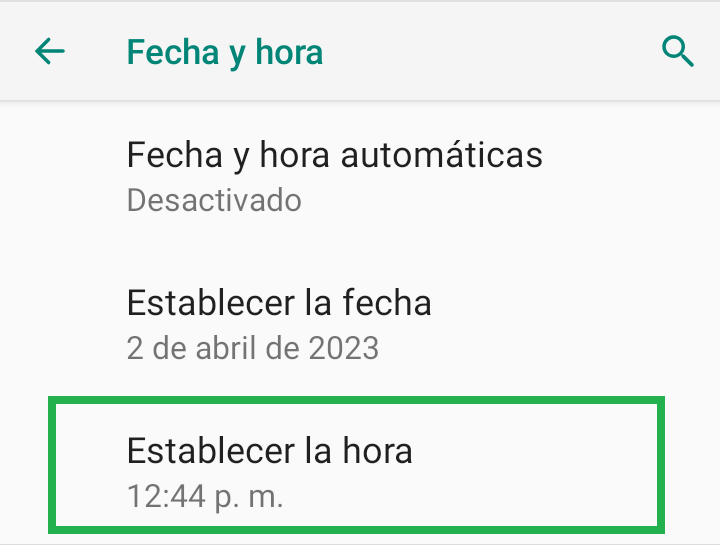
3. Si está activada la opción de "Fecha y hora automáticas", desactívala.


4. A continuación, deberás establecer la hora manualmente. Para hacerlo, selecciona la opción "Establecer hora" o "Ajustar hora".
Da clic en la hora exacta o en su caso utiliza los botones "+" y "-" para ajustar la hora según corresponda.
Si necesitas ajustar la fecha también, selecciona la opción "Establecer fecha" o "Ajustar fecha" y haz los ajustes necesarios.
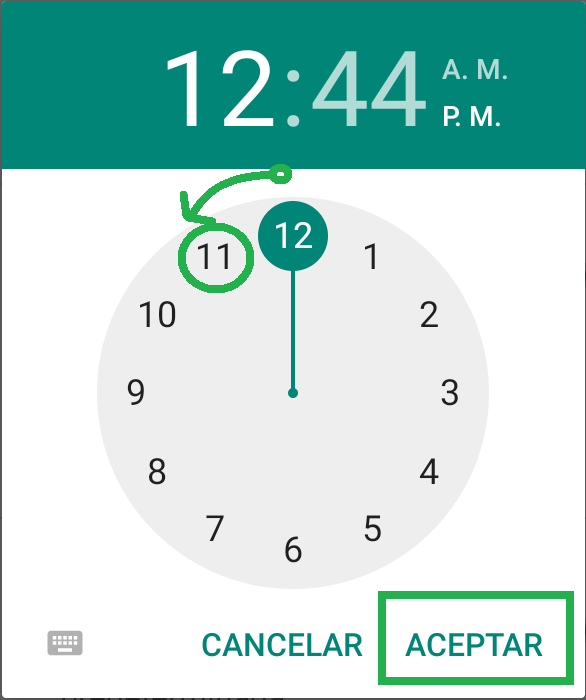

Una vez que hayas establecido la hora y fecha correctas, guarda los cambios y sal de la aplicación de Configuración.

Espero que estos pasos te sean de utilidad para actualizar manualmente la hora en tus dispositivos Android. Recuerda que también es recomendable revisar si hay actualizaciones de software disponibles para tus dispositivos y aplicarlas en caso de que existan, ya que esto podría solucionar el problema de manera automática.


Pero, ¿Cuál es la hora exacta?

Consulta la hora en Internet

La Hora Oficial de los Estados Unidos Mexicanos se puede obtener en el sitio web del Centro Nacional de Metrología (CENAM). Ir al sitio

También se puede obtener de varios sitios web, como por ejemplo el sitio web Time.is. Ir al sitio


Obtener la hora por teléfono

Con solo una simple llamada al 030, se te brinda la hora exacta que hay en cualquier ubicación que te encuentres de México; es una forma sencilla y rápida de hacer esta consulta y tomar tus precauciones para citas y eventos.


El siempre confiable reloj "No inteligente"

Los relojes tradicionales de pulsera y pared están siendo reemplazados por la popularidad de los relojes inteligentes y los teléfonos móviles. Sin embargo, todavía pueden ser una forma segura de verificar la hora correcta si experimentas algún problema con la pantalla de tu dispositivo móvil.


Vivimos en una era en la que nuestros dispositivos móviles son una extensión de nosotros mismos. Los llevamos a todas partes, los utilizamos para mantenernos conectados con nuestros amigos y familiares, para trabajar, para entretenernos, y por supuesto, para estar al tanto del tiempo. Confiamos tanto en la precisión de nuestros celulares, que a menudo creemos que lo que vemos en ellos es la única realidad. Sin embargo, este incidente con el cambio de horario en México es un recordatorio de que a pesar de toda la tecnología y la automatización, aún debemos tener en cuenta que los dispositivos móviles no son infalibles. Es importante recordar que, aunque confiemos en ellos, siempre debemos verificar la información que nos proporcionan y tener en cuenta que pueden haber errores.


Referencias

[1] DECRETO por el que se expide la Ley de los Husos Horarios en los Estados Unidos Mexicanos

miércoles, 29 de marzo de 2023

No pierdas tus chats de WhatsApp nunca más: Cómo hacer una copia de seguridad

Android

Solución aplicada: 29/Mar/2023


¡Crear una copia de seguridad de los mensajes de WhatsApp es una gran idea! Esta simple acción puede ahorrarte muchos dolores de cabeza en el futuro y garantizarte la seguridad de tus valiosos chats.

Si eres un usuario frecuente de WhatsApp, seguro que tienes conversaciones importantes con amigos, familiares, compañeros de trabajo y otros contactos. ¿Te imaginas perder todo eso en un instante? Sería un desastre total. Pero si realizas una copia de seguridad regular de tus chats, no tendrás que preocuparte por perder tus conversaciones importantes.

Además, la copia de seguridad de WhatsApp te permite migrar tus chats a un nuevo teléfono si decides cambiar de dispositivo. De esta manera, no tendrás que comenzar de cero en tu nuevo teléfono, sino que podrás continuar tus conversaciones donde las dejaste.

Otra gran ventaja de crear una copia de seguridad de tus mensajes de WhatsApp es la capacidad de restaurarlos en caso de que se produzca un error en la aplicación o se pierdan tus datos. Si tu teléfono se rompe o se pierde, no tendrás que preocuparte por perder tus chats de WhatsApp para siempre, ya que podrás restaurarlos desde tu copia de seguridad.

En definitiva, crear una copia de seguridad de los mensajes de WhatsApp es una medida simple pero importante para garantizar la seguridad de tus conversaciones y proteger tus datos importantes. Así que no esperes más, realiza tu copia de seguridad ahora mismo y disfruta de la tranquilidad que te da saber que tus chats están seguros.

A continuación, te explico los pasos para crear una copia de seguridad de los mensajes de WhatsApp:

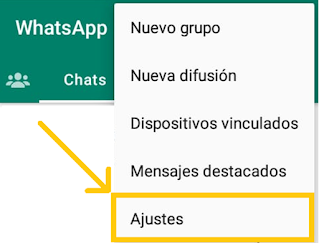
  • Abre WhatsApp en tu teléfono y toca el ícono de tres puntos en la esquina superior derecha para abrir el menú de configuración.


  • Toca en "Ajustes" y luego en "Chats".

  • En la sección de "Chats", toca en "Copia de seguridad".

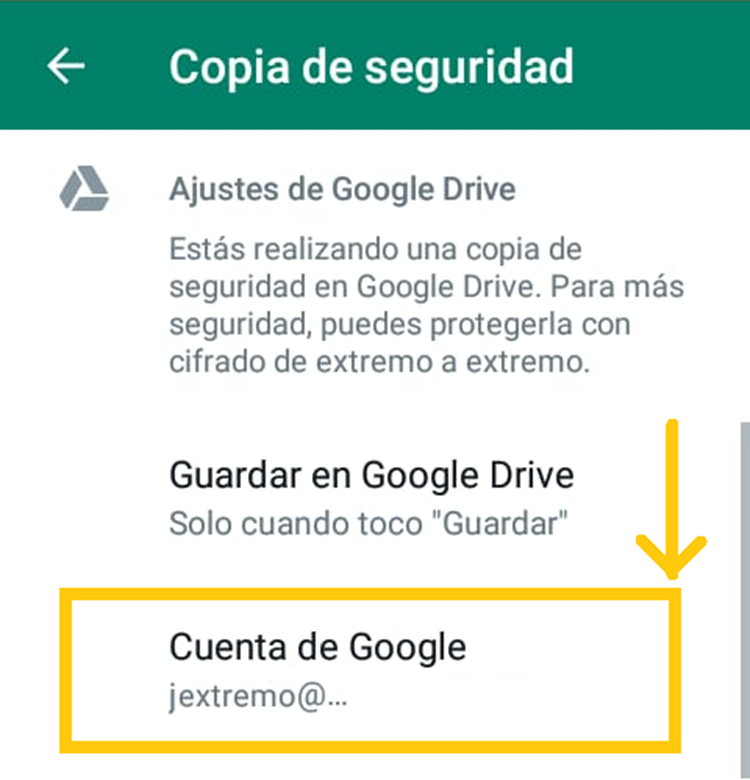
  • Asegúrate de que la cuenta de Google que deseas usar para la copia de seguridad esté seleccionada. Si no, toca "Cuenta de Google" y selecciona la cuenta de Google correcta. 

Es importante tener en cuenta que la copia de seguridad de WhatsApp se realiza en tu cuenta de Google Drive, por lo que es necesario tener suficiente espacio de almacenamiento en la cuenta para guardar los chats. Si no tienes suficiente espacio, es posible que debas actualizar tu plan de almacenamiento en Google Drive o eliminar algunos archivos para liberar espacio.


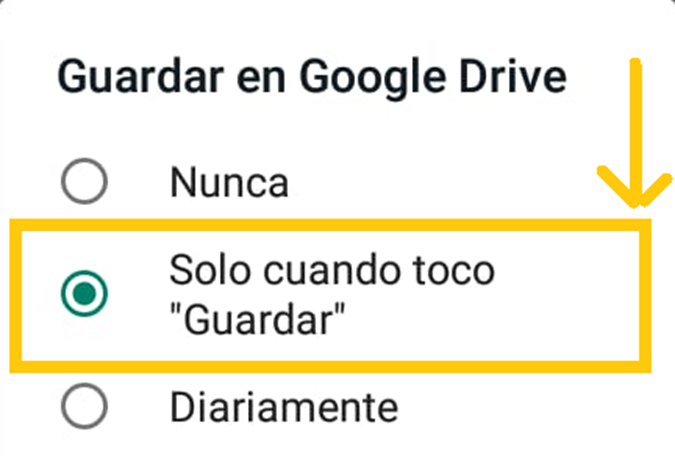
  • En la sección "Guardar en Google Drive", selecciona la frecuencia con la que deseas que se realice la copia de seguridad automatizada. Puedes elegir entre "Nunca", "Diariamente", "Semanalmente" o "Mensualmente". Para realizar la copia de seguridad de forma no automatizada, se elige la opción “Solo cuando toco guardar”

  • En la sección "Incluir vídeos", selecciona si deseas incluir o no los vídeos en la copia de seguridad. 

Incluir los vídeos puede incrementar notoriamente el tamaño de la copia de seguridad y en el consumo de datos móviles durante el proceso de copia de seguridad; dependiendo de la cantidad de vídeos en tus chats de WhatsApp.

  • Toca "Guardar" para iniciar la copia de seguridad.

  • Dependiendo del tamaño de tus chats, la copia de seguridad puede tardar unos minutos en completarse. Asegúrate de contar con datos móviles suficientes o de estar conectado a una red Wi-Fi estable durante todo el proceso.

  • Una vez que la copia de seguridad se haya completado, podrás restaurar tus chats en un nuevo teléfono si lo necesitas.

Espero que esta guía haya sido útil para ayudarte a crear una copia de seguridad de tus mensajes de WhatsApp. Recuerda que esta es una tarea importante que debes realizar regularmente para asegurarte de que tus chats estén siempre protegidos y seguros.

Una vez que hayas creado tu copia de seguridad de WhatsApp, asegúrate de verificar regularmente que esté actualizada y completa. De esta manera, siempre estarás seguro de que tus chats están protegidos y seguros.

¡No esperes más para crear tu copia de seguridad de WhatsApp! Es una tarea fácil que te brindará una gran tranquilidad.

martes, 21 de marzo de 2023

Configurando la letra de unidad en un disco duro nuevo: consejos y trucos


Windows 10 Pro v21H2

Solución aplicada: 21/Mar/2023


En Windows 10, cuando conectamos una unidad extraíble a nuestro equipo, o cuando nuestro equipo cuenta con con un lector de tarjetas de memoria; automáticamente se le asigna una letra de unidad a cada una de las entradas de Memoria, esto es para poder acceder a sus archivos. Por defecto, Windows asigna la letra D: a la primera unidad extraíble que se conecta al equipo. Sin embargo, cuando se agrega posteriormente una nueva unidad de disco duro, se le asigna la letra que continúe en la secuencia; y que aun no haya sido asignada a las unidades extraíbles.

Por ejemplo.


Si tenemos una lectora de tarjetas de memoria con 5 ranuras, a cada una de estas ranuras se les asignara una letra, comenzando por la letra D:

Así pues, se les asignara  letras consecutivas: D, E, F, G, H

Si agregamos un nuevo disco duro, la letra que se le asignara será la letra I:


En Windows 10, para cambiar la letra de la unidad de disco duro de I: a D:, en base al ejemplo; utilizaremos PowerShell y el comando Diskpart, que nos permiten administrar las unidades de almacenamiento del equipo. En las últimas versiones de Windows 10 (Las publicadas en 2023), se sugiere el uso de PowerShell en lugar del Símbolo de sistema.

Es importante tener cuidado al hacer este tipo de cambios, ya que algunos programas pueden estar configurados para acceder a la unidad utilizando su letra original, por lo que es posible que debas actualizar la configuración de esos programas después de hacer el cambio.

A continuación te explicaré cómo cambiar la letra de la unidad I: a la letra D: (en base al ejemplo explicado al inicio) utilizando PowerShell y el comando Diskpart.


Paso 1: Abre PowerShell como administrador. Para hacerlo, haz clic con el botón derecho del ratón en el menú de inicio y selecciona "Windows PowerShell (Admin)" en el menú contextual

Paso 2: Una vez que se abra la ventana de PowerShell, escribe el comando: Diskpart. Luego presiona Enter.

Paso 3: A continuación, escribe el siguiente comando para mostrar una lista de las unidades disponibles: list volume

Luego presiona Enter.


Paso 4: Identificamos cual es la última letra en la secuencia de las que ya están ocupadas, y vamos a usar la letra que le sigue. En este ejemplo la última letra utilizada es la letra H; así pues a la unidad extraíble que tiene asignada la letra D (en este ejemplo el volumen 5), le vamos a asignar la letra I para que la letra D quede desocupada. Esto se debe hacer porque, si intentamos asignar directamente la letra D a la unidad que necesitamos (en este ejemplo el volumen 4) ocurrirá un error del servicio de disco virtual, en el cual nos informara que la letra de la unidad no esta libre para poder ser asignada. Para esto usamos los siguientes comandos; el primero para seleccionar la unidad que deseas cambiar y el segundo para asignar la letra de la unidad de disco duro.

Luego presionamos Enter después de cada comando.

select volume 5

assign letter=I


Paso 5: Identificamos el número de volumen de la unidad a la que le queremos asignar la letra D, en la lista de resultados. En este ejemplo, la unidad de disco duro no tiene letra asignada, pero su número de volumen es 4.

Paso 6: Ahora escribimos el siguiente par de comandos; el primero para seleccionar la unidad que deseas cambiar y el segundo para asignar la letra de la unidad de disco duro a D:

Luego presionamos Enter después de cada comando.

select volume 4

assign letter=D


Paso 7: Salir de Diskpart escribiendo el siguiente comando: exit

Luego presionamos Enter.


¡Listo! Ahora la unidad de disco duro tiene la letra D: asignada y la unidad extraíble ahora tiene la letra I:. Recuerda que es importante tener cuidado al realizar este tipo de cambios, ya que puede afectar el funcionamiento de algunos programas.

viernes, 17 de marzo de 2023

Problema de espacio en dispositivos Android: El caso de las dos tarjetas SD


Android 10
Solución aplicada: 17/Mar/2023


Después de la última actualización de Android 10, mi celular mostró dos iconos de tarjeta SD, como si tuviera dos ranuras para este tipo de tarjeta. Sin embargo, la primera tarjeta SD aparecía como dañada, mientras que la segunda tarjeta SD aparecía como no insertada. 


Quiero destacar que, aunque los celulares actuales vienen con una gran cantidad de memoria interna, aún prefiero utilizar una tarjeta SD para expandir la capacidad de almacenamiento de mi dispositivo. Aunque puede parecer innecesario, en mi experiencia personal, he encontrado que esto me ha permitido almacenar más datos y archivos, sin tener que preocuparme por quedarme sin espacio. Por lo tanto, aún considero la tarjeta SD como una opción práctica y útil para aumentar la capacidad de almacenamiento de mi celular.

Este problema se volvió evidente al intentar utilizar aplicaciones como Whatsapp, Cámara o PlayStore, que requieren acceso al almacenamiento de la tarjeta SD. Dichas aplicaciones arrojaban mensajes de error, tales como "No hay tarjeta SD", "No se puede instalar la aplicación", "No hay espacio suficiente en el dispositivo", y "Descarga fallida - no se puede descargar porque no hay ningún almacenamiento interno disponible".

Aunque es probable que la primera tarjeta SD esté dañada, el problema real radica en que las aplicaciones que necesitan acceder al almacenamiento de la tarjeta SD, están configuradas para utilizar la tarjeta que aparece como no insertada. Por lo tanto, aunque se repare la primera tarjeta SD, el problema persistirá porque las aplicaciones seguirán configuradas para utilizar la otra tarjeta que, en realidad, no existe.


¿Por qué ocurre este problema?

Existen varias razones por las cuales podría estar ocurriendo esto. A continuación, te menciono algunas posibles causas:

  • Problemas con la actualización del sistema operativo: Es posible que durante la actualización del sistema operativo se hayan producido errores que hayan provocado que el sistema detecte dos veces la tarjeta SD.
  • Problemas de compatibilidad: Algunas tarjetas SD pueden no ser compatibles con ciertos dispositivos o versiones de Android. Esto podría causar problemas de detección o lectura de la tarjeta.
  • Problemas de software: Es posible que haya algún problema con el software del dispositivo que esté causando la detección de la tarjeta SD de manera duplicada.


Proceso de solución

En cualquier caso, si la tarjeta SD esta presentando problemas, es importante verificar si la tarjeta SD funciona correctamente en otro dispositivo para descartar problemas con la tarjeta misma. 

Si confirmamos que la tarjeta no puede ser utilizada, lo recomendable es intentar formatear la tarjeta SD y volver a insertarla en el dispositivo. Si esto no resuelve el problema, es posible que sea necesario colocar una tarjeta nueva.

Además, es importante asegurarse de que la tarjeta SD esté formateada en un formato compatible con el dispositivo y el sistema operativo.

Después de haber solucionado o confirmado que nuestra tarjeta SD funciona correctamente, la forma de solucionar el problema expresando en un principio, es eliminar la segunda tarjeta SD. Esto permitirá que las aplicaciones se direccionen automáticamente a la tarjeta SD que sí existe y que, una vez en funcionamiento, no presentará problemas en las aplicaciones. De esta manera, podrás evitar posibles conflictos de almacenamiento y asegurarte de que todas tus aplicaciones y datos estén en una sola tarjeta SD.

Para borrar la tarjeta extra hay que seguir estos pasos:

  1. Accede a la aplicación "Configuración" en tu dispositivo Android.
  2. Desplázate hacia abajo y busca la sección "Almacenamiento" o "Almacenamiento y memoria".
  3. En la sección "Almacenamiento", busca la opción "Tarjeta SD".
  4. Toca en la opción "Tarjeta SD" la que debajo tiene el texto "No insertada" para acceder a las opciones de almacenamiento de la tarjeta SD.
  5. En la parte inferior de la pantalla, deberías ver una opción para "Borrar" la tarjeta SD. Toca en esta opción.
  6. Aparecerá una advertencia que te informa que todos los datos de la tarjeta SD serán eliminados. Si estás seguro de que deseas borrar la tarjeta SD, toca en "Aceptar" o "Continuar".
  7. Espera a que se complete el proceso de borrado, que puede tardar varios minutos, dependiendo del tamaño de la tarjeta SD.
  8. Una vez que se complete el proceso de borrado, la tarjeta SD se habrá eliminado de tu dispositivo Android.

Después de aplicar la solución, solo queda una tarjeta SD y se elimina el conflicto de almacenamiento; permitiendo así que las aplicaciones vuelvan a manejar de manera adecuada su espacio de almacenamiento.

viernes, 14 de agosto de 2020

MP3Gain Auxiliar para nivelar el volumen de los MP3

MP3Gain

http://mp3gain.sourceforge.net/download.php


MP3Gain realiza un análisis estadístico de archivos mp3 para identificar qué tan fuerte suenan realmente para el oído humano. Y permite ajustar los archivos mp3 para que todos tengan el mismo volumen sin pérdida de calidad. De esta manera, no tiene que seguir presionando el dial de volumen en su reproductor de mp3 cada vez que cambia a una nueva canción.


¿Quieres que tus MP3 suenen a un volumen uniforme?

Es de lo más normal el contar con archivos MP3 con diferente ganancia, lo cual provoca la molestia de tener que bajar o subir el volumen del reproductor de audio una y otra vez. Es aquí cuando MP3Gain entra en juego. Este fabuloso programa coge los MP3 que quieras, los analiza y normaliza todos al mismo volumen, sin pérdida de calidad de sonido.

Por si no estás seguro de aplicar directamente los cambios, MP3Gain permite realizar un análisis de cada canción y decidir posteriormente si deseas aplicarlos o no.

Si tu colección de MP3 es muy numerosa, normalizarla toda puede llevarte un tiempo considerable incluso con la ayuda de MP3Gain, que simplifica el proceso.


PROS

  • Análisis previo a los cambios
  • No pierde calidad ni satura el sonido
  • Trabaja con archivos por lotes
  • Permite deshacer los cambios en caso necesario

CONTRAS

  • Proceso un poco lento


Auxiliar en la salud Auditiva

Según el instituto NIOSH (The National Institute for Occupational Safety and Health por sus siglas en inglés), una persona expuesta continuamente a 85 dB durante un turno de trabajo de 8 horas alcanzará el 100% de su dosis diaria de ruido. (85 dB es el nivel del ruido del trafico que se percibe desde el interior del automóvil)

Este límite de dosis utiliza una compensación de intensidad de tiempo de 3 dB, comúnmente conocida como tasa de cambio o regla de igual energía: por cada aumento de 3 dB en el nivel de ruido, el tiempo de exposición permitido se reduce a la mitad; es decir, una persona expuesta continuamente a 88 dB alcanzará el 100% de su dosis diaria de ruido en tan solo 4 horas. (88 dB es el nivel del ruido del trafico de camiones)

Alternativamente, por cada disminución de 3 dB en el nivel de ruido, el tiempo de exposición permitido se duplica. (https://blogs.cdc.gov/niosh-science-blog/2016/02/08/noise/)


viernes, 7 de agosto de 2020

Capture2Text: OCR de cualquier parte de la pantalla

Capture2Text

http://capture2text.sourceforge.net


¿Qué es Capture2Text?

Capture2Text permite a los usuarios hacer OCR* rápidamente una parte de la pantalla usando un atajo de teclado. El texto resultante se guardará en el portapapeles de forma predeterminada.

Es una de las mejores herramientas ya que no requiere ser instalada y puede aplicarse el OCR a cualquier texto que se encuentre en pantalla, sin importar la aplicación en que se este mostrando el texto.

* OCR = Reconocimiento óptico de caracteres

Capture2Text es gratuito y tiene licencia según los términos de la Licencia Pública General GNU.


Descargar

La última versión se puede encontrar en la página de descarga de Capture2Text alojada por SourceForge.


Requisitos del sistema

Sistemas operativos compatibles:

  • Windows 7
  • Windows 8 / 8.1
  • Windows 10

Nota: la compatibilidad con Windows XP se ha eliminado a partir de Capture2Text v4.0.


Cómo iniciar Capture2Text (no se requiere instalación)

Descomprime el contenido del archivo zip.

Haga doble clic en Capture2Text.exe. Debería ver el icono de Capture2Text en la parte inferior derecha de la pantalla (aunque podría estar oculto, en cuyo caso tendrá que hacer clic en la flecha "Mostrar iconos ocultos").


Configuración de Capture2Text

En la página principal de esta herramienta podemos encontrar las indicaciones necesarias para realizar las siguientes tareas:

  • Instalación de idiomas de OCR adicionales
  • Cómo realizar una captura de OCR estándar
  • Cómo realizar una captura de OCR de línea de texto
  • Cómo realizar una captura de OCR de línea de texto hacia adelante
  • Cómo realizar una captura de Bubble OCR
  • Cómo especificar el idioma de OCR activo
  • Traducción
  • Opciones de línea de comando


Herramientas relacionadas para estudiantes de japonés

JGlossator (Windows), Busque automáticamente palabras japonesas que haya obtenido mediante OCR con Capture2Text. Admite expresiones sin flexiones, lecturas, pronunciación de audio, oraciones de ejemplo, acento de tono, frecuencia de palabras, información de kanji y análisis gramatical. Admite diccionarios EDICT y EPWING.

Lector de manga OCR (Android), Aplicación de Android Manga Reader gratuita y de código abierto que le permite realizar rápidamente OCR y buscar palabras en japonés en tiempo real. No hay anuncios ni permisos de red misteriosos. Admite diccionarios EDICT y EPWING.

PDF24: Múltiples soluciones PDF gratuitas

PDF24

 https://tools.pdf24.org/es/


pdf24.org es un proyecto de geek software GmbH, una empresa alemana con sede en Berlín, que fue fundada en 2006. PDF24 ofrece soluciones PDF gratuitas y fáciles de usar para muchos problemas de PDF, en línea y como software para descargar. Las soluciones incluyen las conocidas herramientas PDF24 Creator y PDF24 Online.

Como un punto a resaltar, es el hecho de que la publicidad que aparece en el sitio es muy poco intrusiva, prácticamente invisible y de ninguna manera interfiere en el proceso de ninguna de las herramientas.


Herramientas PDF en línea gratuitas y fáciles de usar

Unir PDF - Combinar múltiples archivos PDF en un nuevo PDF

Dividir PDF - Divide archivos PDF y a continuación guarda los archivos divididos

Comprimir PDF - Comprime archivos PDF en línea y reduce el tamaño del archivo

Editar PDF - Editor de PDF en línea para editar PDF

Convertidor de PDF - Convierte archivos a PDF y archivos PDF a otros formatos

Convertir imágenes a PDF - Crear un PDF basado en JPG y otras imágenes

Convertir PDF a imágenes - Convertir páginas de un PDF a JPG y otras imágenes

Extraer imágenes de PDF - Extrae todas las imágenes de archivos PDF

Proteger PDF - Protege archivos PDF con una contraseña y fijar permisos

Desbloquear PDF - Quita la contraseña de PDF de archivos PDF

Girar PDF - Rota páginas de PDF en línea y guarda los PDF rotados luego de eso

Eliminar páginas PDF - Elimina páginas de PDF en línea y a continuación guarda el PDF

Extraer páginas PDF - Extrae páginas de PDF en línea y a continuación guarda el PDF

Ordenar páginas PDF - Ordena páginas de archivos PDF en línea y guarda el PDF ordenado

Página web a PDF - Convertir una página web en PDF a través de una URL

Crear solicitud de empleo PDF - Crear una solicitud de empleo en línea basada en una carta de presentación, una hoja de datos personales y anexos

Crear PDFs con una cámara - Escáner de PDF online para crear archivos PDF con una cámara

PDF OCR - Reconocer texto mediante OCR y crear archivos PDF con capacidad de búsqueda

PDF marca de agua - Añade una marca de agua o texto como protección a tus archivos PDF

Añadir número de página en PDF - Herramienta gratis y fácil de usar para añadir número de página en archivos PDF

Ver como PDF - Ve archivos PDF y otros archivos que se pueden convertir a PDF

Superposición de PDF - Superpone archivos PDF, por ejemplo, para combinar documentos con un papel digital

Comparar PDF - Compara archivos PDF y ve las diferencias

Optimizar PDF para web - Alinea archivos PDF para optimizarlos para una vista web rápida

Anotar PDF - Anota archivos PDF, resalta y añade texto, imágenes y formas

Firmar PDF - Añade una firma a un documento PDF


Alternativa: PDF24 Creator

Aplicación para Windows con funciones similares


¿Es seguro utilizar PDF24 Tools?

PDF24 se toma la protección de los archivos y los datos muy en serio. Queremos que nuestros usuarios puedan confiar en nosotros. Los aspectos de seguridad son, por lo tanto, una parte permanente de nuestro trabajo.

  • Todas las transferencias de archivos están encriptadas.
  • Todos los archivos se borran automáticamente del servidor de procesamiento una hora después de su procesamiento.
  • No almacenamos archivos y no los evaluamos. Los archivos se utilizarán únicamente para el propósito previsto.
  • PDF24 lo gestiona una compañía alemana, Geek Software GmbH. Todos los servidores de procesamiento están ubicados en centros de datos de la UE.


Stefan Ziegler, motor y conductor de PDF24

El desarrollo del proyecto y el software, así como la creación de los contenidos y servicios web en pdf24.org fueron encomendados a Stefan Ziegler, a quien ha dirigido desde la fundación del proyecto.

Stefan Ziegler es el motor y conductor del proyecto PDF24, así como el cuidador de muchas, muchas ovejas.

Nació en Alemania en 1982. Desde 1999 se dedica al desarrollo de software. En 2008 recibió el título académico Dipl.-Ing. en Ingeniería Informática por la Universidad Técnica de Berlín.