viernes, 14 de agosto de 2020

MP3Gain Auxiliar para nivelar el volumen de los MP3

MP3Gain

http://mp3gain.sourceforge.net/download.php


MP3Gain realiza un análisis estadístico de archivos mp3 para identificar qué tan fuerte suenan realmente para el oído humano. Y permite ajustar los archivos mp3 para que todos tengan el mismo volumen sin pérdida de calidad. De esta manera, no tiene que seguir presionando el dial de volumen en su reproductor de mp3 cada vez que cambia a una nueva canción.


¿Quieres que tus MP3 suenen a un volumen uniforme?

Es de lo más normal el contar con archivos MP3 con diferente ganancia, lo cual provoca la molestia de tener que bajar o subir el volumen del reproductor de audio una y otra vez. Es aquí cuando MP3Gain entra en juego. Este fabuloso programa coge los MP3 que quieras, los analiza y normaliza todos al mismo volumen, sin pérdida de calidad de sonido.

Por si no estás seguro de aplicar directamente los cambios, MP3Gain permite realizar un análisis de cada canción y decidir posteriormente si deseas aplicarlos o no.

Si tu colección de MP3 es muy numerosa, normalizarla toda puede llevarte un tiempo considerable incluso con la ayuda de MP3Gain, que simplifica el proceso.


PROS

  • Análisis previo a los cambios
  • No pierde calidad ni satura el sonido
  • Trabaja con archivos por lotes
  • Permite deshacer los cambios en caso necesario

CONTRAS

  • Proceso un poco lento


Auxiliar en la salud Auditiva

Según el instituto NIOSH (The National Institute for Occupational Safety and Health por sus siglas en inglés), una persona expuesta continuamente a 85 dB durante un turno de trabajo de 8 horas alcanzará el 100% de su dosis diaria de ruido. (85 dB es el nivel del ruido del trafico que se percibe desde el interior del automóvil)

Este límite de dosis utiliza una compensación de intensidad de tiempo de 3 dB, comúnmente conocida como tasa de cambio o regla de igual energía: por cada aumento de 3 dB en el nivel de ruido, el tiempo de exposición permitido se reduce a la mitad; es decir, una persona expuesta continuamente a 88 dB alcanzará el 100% de su dosis diaria de ruido en tan solo 4 horas. (88 dB es el nivel del ruido del trafico de camiones)

Alternativamente, por cada disminución de 3 dB en el nivel de ruido, el tiempo de exposición permitido se duplica. (https://blogs.cdc.gov/niosh-science-blog/2016/02/08/noise/)


viernes, 7 de agosto de 2020

Capture2Text: OCR de cualquier parte de la pantalla

Capture2Text

http://capture2text.sourceforge.net


¿Qué es Capture2Text?

Capture2Text permite a los usuarios hacer OCR* rápidamente una parte de la pantalla usando un atajo de teclado. El texto resultante se guardará en el portapapeles de forma predeterminada.

Es una de las mejores herramientas ya que no requiere ser instalada y puede aplicarse el OCR a cualquier texto que se encuentre en pantalla, sin importar la aplicación en que se este mostrando el texto.

* OCR = Reconocimiento óptico de caracteres

Capture2Text es gratuito y tiene licencia según los términos de la Licencia Pública General GNU.


Descargar

La última versión se puede encontrar en la página de descarga de Capture2Text alojada por SourceForge.


Requisitos del sistema

Sistemas operativos compatibles:

  • Windows 7
  • Windows 8 / 8.1
  • Windows 10

Nota: la compatibilidad con Windows XP se ha eliminado a partir de Capture2Text v4.0.


Cómo iniciar Capture2Text (no se requiere instalación)

Descomprime el contenido del archivo zip.

Haga doble clic en Capture2Text.exe. Debería ver el icono de Capture2Text en la parte inferior derecha de la pantalla (aunque podría estar oculto, en cuyo caso tendrá que hacer clic en la flecha "Mostrar iconos ocultos").


Configuración de Capture2Text

En la página principal de esta herramienta podemos encontrar las indicaciones necesarias para realizar las siguientes tareas:

  • Instalación de idiomas de OCR adicionales
  • Cómo realizar una captura de OCR estándar
  • Cómo realizar una captura de OCR de línea de texto
  • Cómo realizar una captura de OCR de línea de texto hacia adelante
  • Cómo realizar una captura de Bubble OCR
  • Cómo especificar el idioma de OCR activo
  • Traducción
  • Opciones de línea de comando


Herramientas relacionadas para estudiantes de japonés

JGlossator (Windows), Busque automáticamente palabras japonesas que haya obtenido mediante OCR con Capture2Text. Admite expresiones sin flexiones, lecturas, pronunciación de audio, oraciones de ejemplo, acento de tono, frecuencia de palabras, información de kanji y análisis gramatical. Admite diccionarios EDICT y EPWING.

Lector de manga OCR (Android), Aplicación de Android Manga Reader gratuita y de código abierto que le permite realizar rápidamente OCR y buscar palabras en japonés en tiempo real. No hay anuncios ni permisos de red misteriosos. Admite diccionarios EDICT y EPWING.

PDF24: Múltiples soluciones PDF gratuitas

PDF24

 https://tools.pdf24.org/es/


pdf24.org es un proyecto de geek software GmbH, una empresa alemana con sede en Berlín, que fue fundada en 2006. PDF24 ofrece soluciones PDF gratuitas y fáciles de usar para muchos problemas de PDF, en línea y como software para descargar. Las soluciones incluyen las conocidas herramientas PDF24 Creator y PDF24 Online.

Como un punto a resaltar, es el hecho de que la publicidad que aparece en el sitio es muy poco intrusiva, prácticamente invisible y de ninguna manera interfiere en el proceso de ninguna de las herramientas.


Herramientas PDF en línea gratuitas y fáciles de usar

Unir PDF - Combinar múltiples archivos PDF en un nuevo PDF

Dividir PDF - Divide archivos PDF y a continuación guarda los archivos divididos

Comprimir PDF - Comprime archivos PDF en línea y reduce el tamaño del archivo

Editar PDF - Editor de PDF en línea para editar PDF

Convertidor de PDF - Convierte archivos a PDF y archivos PDF a otros formatos

Convertir imágenes a PDF - Crear un PDF basado en JPG y otras imágenes

Convertir PDF a imágenes - Convertir páginas de un PDF a JPG y otras imágenes

Extraer imágenes de PDF - Extrae todas las imágenes de archivos PDF

Proteger PDF - Protege archivos PDF con una contraseña y fijar permisos

Desbloquear PDF - Quita la contraseña de PDF de archivos PDF

Girar PDF - Rota páginas de PDF en línea y guarda los PDF rotados luego de eso

Eliminar páginas PDF - Elimina páginas de PDF en línea y a continuación guarda el PDF

Extraer páginas PDF - Extrae páginas de PDF en línea y a continuación guarda el PDF

Ordenar páginas PDF - Ordena páginas de archivos PDF en línea y guarda el PDF ordenado

Página web a PDF - Convertir una página web en PDF a través de una URL

Crear solicitud de empleo PDF - Crear una solicitud de empleo en línea basada en una carta de presentación, una hoja de datos personales y anexos

Crear PDFs con una cámara - Escáner de PDF online para crear archivos PDF con una cámara

PDF OCR - Reconocer texto mediante OCR y crear archivos PDF con capacidad de búsqueda

PDF marca de agua - Añade una marca de agua o texto como protección a tus archivos PDF

Añadir número de página en PDF - Herramienta gratis y fácil de usar para añadir número de página en archivos PDF

Ver como PDF - Ve archivos PDF y otros archivos que se pueden convertir a PDF

Superposición de PDF - Superpone archivos PDF, por ejemplo, para combinar documentos con un papel digital

Comparar PDF - Compara archivos PDF y ve las diferencias

Optimizar PDF para web - Alinea archivos PDF para optimizarlos para una vista web rápida

Anotar PDF - Anota archivos PDF, resalta y añade texto, imágenes y formas

Firmar PDF - Añade una firma a un documento PDF


Alternativa: PDF24 Creator

Aplicación para Windows con funciones similares


¿Es seguro utilizar PDF24 Tools?

PDF24 se toma la protección de los archivos y los datos muy en serio. Queremos que nuestros usuarios puedan confiar en nosotros. Los aspectos de seguridad son, por lo tanto, una parte permanente de nuestro trabajo.

  • Todas las transferencias de archivos están encriptadas.
  • Todos los archivos se borran automáticamente del servidor de procesamiento una hora después de su procesamiento.
  • No almacenamos archivos y no los evaluamos. Los archivos se utilizarán únicamente para el propósito previsto.
  • PDF24 lo gestiona una compañía alemana, Geek Software GmbH. Todos los servidores de procesamiento están ubicados en centros de datos de la UE.


Stefan Ziegler, motor y conductor de PDF24

El desarrollo del proyecto y el software, así como la creación de los contenidos y servicios web en pdf24.org fueron encomendados a Stefan Ziegler, a quien ha dirigido desde la fundación del proyecto.

Stefan Ziegler es el motor y conductor del proyecto PDF24, así como el cuidador de muchas, muchas ovejas.

Nació en Alemania en 1982. Desde 1999 se dedica al desarrollo de software. En 2008 recibió el título académico Dipl.-Ing. en Ingeniería Informática por la Universidad Técnica de Berlín.

jueves, 20 de junio de 2019

Alterar la Ultima Fecha de Modificación de un archivo en Windows


Alterar la Ultima Fecha de Modificación de un archivo en Windows

De vez en cuando suceden situaciones en las que es necesario ajustar la última fecha de modificación o de creación de un archivo dentro del sistema operativo Windows. Esta tarea puede ser realizada de manera muy sencilla mediante el uso de programas como:
Attribute Changer, que permite cambiar fácilmente las propiedades de un archivo o carpeta. https://www.petges.lu/
o
NewFileTime, que corrige y manipula la fecha y hora para cualquier archivo y carpeta. https://www.filecluster.es/programas/NewFileTime-71442.html

Incluso, si se trata de un documento que puede ser editado, lo recomendable es cambiar la fecha al sistema Windows, y entonces abrir el documento y guardarlo, para que su última fecha de modificación quede registrada con la fecha del sistema.

En ocasiones, no es posible utilizar ninguna de estas opciones debido a que estamos utilizando un equipo administrado por una organización (puede ser el departamento de sistemas). Cuando esto sucede, ante cualquier intento de realizar alguna modificación al sistema Windows, aparece un dialogo que nos advierte de la acción, y solicita que se introduzca el usuario y la contraseña de un usuario administrador del sistema.

La opción a la que se puede recurrir, ante esta situación, es a través de PowerShell:

Ejecutamos PowerShell como administrador

Una vez que ya está activa la ventana de PowerShell, procedemos a utilizar los siguientes comandos.

Comando para modificar la Hora de creación:

Get-ChildItem C:\testFile1.txt | % {$_.CreationTime = '01/11/2005 06:00:36'}

Comando para modificar la Última Fecha de modificación:

Get-ChildItem C:\testFile1.txt | % {$_.LastWriteTime = '01/11/2005 06:01:36'}

Hay que tener en cuenta que es posible que se tenga que cambiar el formato de la fecha al formato de estados unidos. Por lo tanto, si prefiere utilizar el formato de fecha ISO, es posible que se desee utilizar algo como:

Get-ChildItem C:\testFile1.txt | % {$_.LastWriteTime = '2005-11-01 06:01:36'}

De lo contrario, no funcionará ya que la fecha utilizada no se ajusta al formato de fecha del sistema operativo configurado. Sin embargo, en ese caso no obtendrá un error, simplemente no cambiará la fecha.

lunes, 20 de mayo de 2019

Bloqueo Huawei: ¿necesito dejar de usar mi teléfono Android?


Bloqueo Huawei: ¿necesito dejar de usar mi teléfono Android?
20 de mayo del 2019 


Google ha cortado a Huawei de sus servicios Android debido a la lista negra de Trump, pero ¿qué significa eso para su teléfono?
Junto a los fabricantes de chips estadounidenses, Google se ha visto obligado a cumplir con la prohibición del gobierno estadounidense de suministrar tecnologías a Huawei.
¿Qué ha ocurrido?
Google ha dejado de proporcionar software y soporte a Huawei como parte de la lista negra de Trump de la compañía y sus afiliados.
¿Qué significa eso?
El Android utilizado en smartphones y tabletas está hecho de múltiples capas de software. En el oeste, en términos generales, estas capas de software se apilan de arriba a abajo de esta manera:
·                    Interfaz de usuario, que es la parte con la que interactúan los usuarios, llamada Emotion UI (EMUI) para Huawei o Magic UI para Honor.
·                    Servicios de Google, Google Play y las distintas aplicaciones de Google (Gmail, etc.).
·                    Sistema operativo Android
·                    Software del sistema que controla los distintos bits de hardware del teléfono.
Google se ha visto obligado a aislar a Huawei de la parte de los servicios de Google de Android para los nuevos dispositivos, lo que también incluye el acceso previo a las actualizaciones de software.
¿Significa eso que Huawei ya no puede usar Android?
El sistema operativo Android subyacente es de código abierto, llamado Android Open Source Project (AOSP), y puede ser utilizado por cualquier persona. El AOSP se actualiza al mismo tiempo que la versión de Google de Android, sobre la que está construido.
Pero sí significa que Huawei tiene que suministrar sus propias actualizaciones desde AOSP a la versión de Android que se ejecuta en sus teléfonos, en lugar de las actualizaciones de Google. Esto es lo que la empresa tiene que hacer para sus smartphones vendidos en China, que no cuentan con los diversos servicios de Google.
También significa que todas las nuevas adiciones que Google ha estado haciendo constantemente a Android a través de su marco de servicios Google Play ya no estarán disponibles para Huawei para sus teléfonos occidentales.
PREGUNTAS Y RESPUESTAS
¿Necesito dejar de usar mi teléfono Huawei?
No. Si ya tiene un smartphone Huawei, continuará funcionando normalmente. "Huawei continuará proporcionando actualizaciones de seguridad y servicios post-venta a todos los productos existentes de Huawei y Honor para teléfonos inteligentes y tabletas, cubriendo aquellos que han sido vendidos y que aún se encuentran en stock a nivel mundial", dijo Huawei en un comunicado.
¿Perderé el acceso a Google?
No. Google, Google Assistant y las diversas aplicaciones de Google seguirán funcionando en los teléfonos inteligentes existentes.
¿Ya no recibiré más actualizaciones de la aplicación?
No. Las actualizaciones de la aplicación son suministradas por Google Play en el oeste, y seguirán siéndolo en los teléfonos inteligentes existentes. Google dijo:
 (@Android)
Para preguntas de los usuarios de Huawei con respecto a nuestros pasos para cumplir con las recientes acciones del gobierno de los Estados Unidos: Le aseguramos que mientras cumplimos con todos los requisitos del gobierno de los Estados Unidos, servicios como Google Play y la seguridad de Google Play Protect seguirán funcionando en su dispositivo Huawei existente.
20 de mayo de 2019

¿Qué hay de las actualizaciones de seguridad?
Huawei dijo que continuará entregando actualizaciones de seguridad para sus teléfonos inteligentes existentes. Puede hacerlo a través de la AOSP. Huawei tiene un historial medio en la entrega de las actualizaciones de seguridad mensuales puestas a disposición por Google, por lo que es probable que los usuarios reciban un nivel de servicio similar, con actualizaciones de seguridad entregadas al mismo ritmo.
¿Qué pasa con las actualizaciones de la versión de Android?
Android Q es la próxima versión del sistema operativo de Google para teléfonos inteligentes y tabletas, y actualmente está disponible en versión beta.
Aquí es donde las cosas se ponen un poco más difíciles. Huawei podrá entregar actualizaciones de la versión Android a través del AOSP, pero perderá el acceso temprano a las versiones actualizadas proporcionadas por Google, como la actual beta de Android Q.
Huawei modifica la experiencia estándar de Android con su EMUI/MUI y la entrega varios meses después de que Google envíe la próxima versión de Android a sus smartphones Pixel, por lo que queda por ver si los usuarios podrán ver un retraso notable en las actualizaciones de la versión de Android.
¿Qué significa esto para Huawei?
La firma envió más de 59 millones de teléfonos inteligentes en el primer trimestre de 2019, todos ellos con Android. China representa aproximadamente la mitad de las ventas de teléfonos inteligentes de Huawei, lo que significa que la mitad de su negocio de consumo está ahora en riesgo. El negocio de consumo de Huawei representó el 45,1% de los ingresos de la empresa en 2018.
¿Qué puede hacer Huawei?
Huawei ha dicho durante mucho tiempo que tiene un "plan B", y ha estado trabajando en su propio sistema operativo, que ya está en uso en sus smartwatches. Pero un smartphone sin los servicios y aplicaciones de Google será una venta increíblemente difícil para los consumidores fuera de China.
La prohibición también puede paralizar el negocio informático de Huawei, incluyendo la línea de computadoras portátiles MateBook, que no sólo utilizan chips de Intel y de otros fabricantes fabricados en Estados Unidos, sino también Windows de Microsoft. Microsoft estará en una posición similar a la de Google en el suministro de software, excepto que ninguna parte material de Windows 10 es de código abierto.

viernes, 12 de octubre de 2018

Superar la protección FRP en Huawei CUN-L03


Superar la protección FRP en Huawei CUN-L03
Darle la vuelta a la Protección de Restablecimiento de Fabrica
Huawei CUN-L03
Android; 5.1
Fecha de la prueba: septiembre 2018


Este Smartphone tiene la particularidad de contar con un botón del lado izquierdo de la pantalla que, al presionarlo, abre de inmediato la “Google App” (La aplicación de búsqueda de Google), con lo cual ya tenemos ganado una parte del trabajo que se requiere para eliminar la cuenta de Google. Otra gran ventaja para poder eliminar la protección, es que este celular solo tiene Android 5.1, por lo que aún no tiene implementada la protección más fuerte, así que no será demasiado difícil realizar la tarea.

Este método fue obtenido del sitio web technoxygen, y se basa en el método existente para corregir un error en el administrador de cuentas de google, el error "ERROR in “Type Email and Password” on Google Account Manager"

Se han producido múltiples reportes acerca de ese error, más específicamente en el Samsung Galaxy, por lo que se estableció una solución a este problema para todos los Samsung Galaxy con (Android 5.1.1 a 6.0.1). Esta solución también es aplicable como una solución colateral para evitar a protección FRP.

Pasos a seguir:

Se supone que nos estamos enfrentando a la protección FRP porque ya se realizó un Reinicio de fábrica, y que al reiniciar el smartphone, se termina llegando al punto donde la protección FRP ya no deja avanzar en la configuración inicial del dispositivo recién formateado.

Primero que nada, debemos crear una cuenta de Gmail, ya que la vamos a necesitar más adelante, o si ya contamos con una cuenta, podemos usarla.

Los pasos que se requieren para saltar la protección FRP se dividen en 3 categorías.


Lograr acceso a un navegador de Internet

Necesitamos lograr acceso a Google Chrome, por lo que debemos seguir los siguientes pasos:

Conectamos el equipo a una red de Wi-Fi, ya que necesitamos tener acceso a Internet

Presionamos la tecla Inteligente, es el único botón que está del lado izquierdo de la pantalla


Aparece la aplicación Búsquedas de Google, la cual nos ayudar en varios pasos del proceso


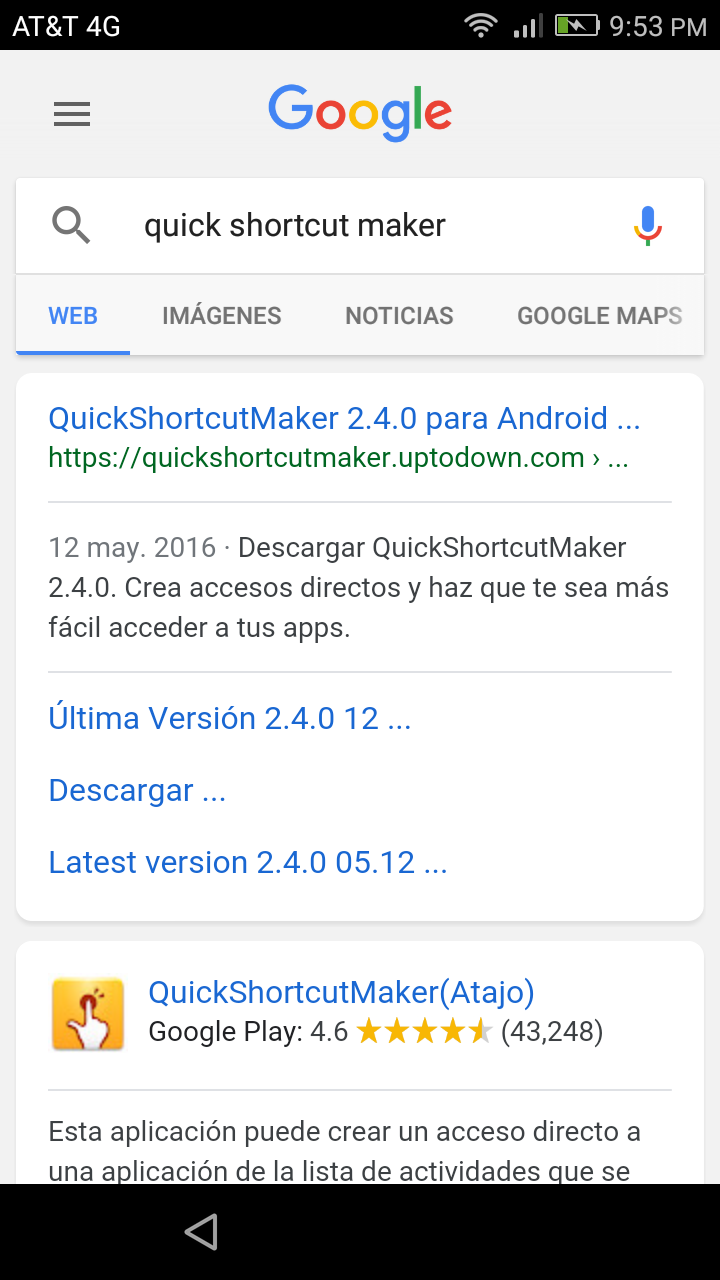
En la barra de búsqueda escribimos “Quick Shortcut Maker”, nos aparecerá, varias opciones, pero habitualmente vamos a elegir la primera opción, la liga que hace referencia a la página https://quickshortcutmaker.uptodown.com


Con toda seguridad aparecerá una pantalla preguntándonos que aplicación queremos utilizar para abrir la liga que seleccionamos. Elegimos google Chrome.
De inmediato aparece la pantalla de Chrome solicitando que aceptemos las condiciones del servicio, presionamos el botón “Aceptar y continuar”


Aparece una nueva ventana para configurar Chrome, en esta presionamos el botón “No, gracias”

Entra a la página desde la que descargaremos el archivo, presionamos el botón azul que dice “Ultima versión”


Aparece otra página, pero esta vez tiene un botón verde con el texto “Descargar”, presionamos este botón y recibimos una advertencia de que el archivo que estamos a punto de descargar puede dañar el dispositivo. Damos clic en el botón “Aceptar” e iniciara la descarga del archivo.

Una vez descargado el archivo, regresamos hasta llegar al Buscador de Google, o simplemente volvemos a presionar la tecla inteligente para que aparezca el buscador.

Esta vez escribimos “Descargas” en la barra de búsquedas, y en la parte inferior de los resultados, aparece el icono de la App Descargas, presionamos esa opción para que se abra la aplicación de descargas.


Aplicar el método para solucionar el error "ERROR in “Type Email and Password” on Google Account Manager"

En la aplicación Descargas, vamos a encontrar el archivo “quickshortcutmaker-2-4-0.apk”, lo presionamos para proceder a instalarlo. Nos presenta un mensaje que nos advierte que la instalación esta bloqueda por razones de seguridad.


Simplemente presionamos el botón “Desbloquear” para que se Habiliten las Fuentes desconocidas. después de esto simplemente damos un toque a "Instalar" para que se instale la App.


Antes de terminar de instalar aparece una pantalla solicitando tu permiso para que google revise regularmente tu dispositivo, en esta pantalla ni importa el botón que presiones.

Una vez que concluye la instalación, damos un toque en el botón "Abrir" para que la aplicación aparezca.

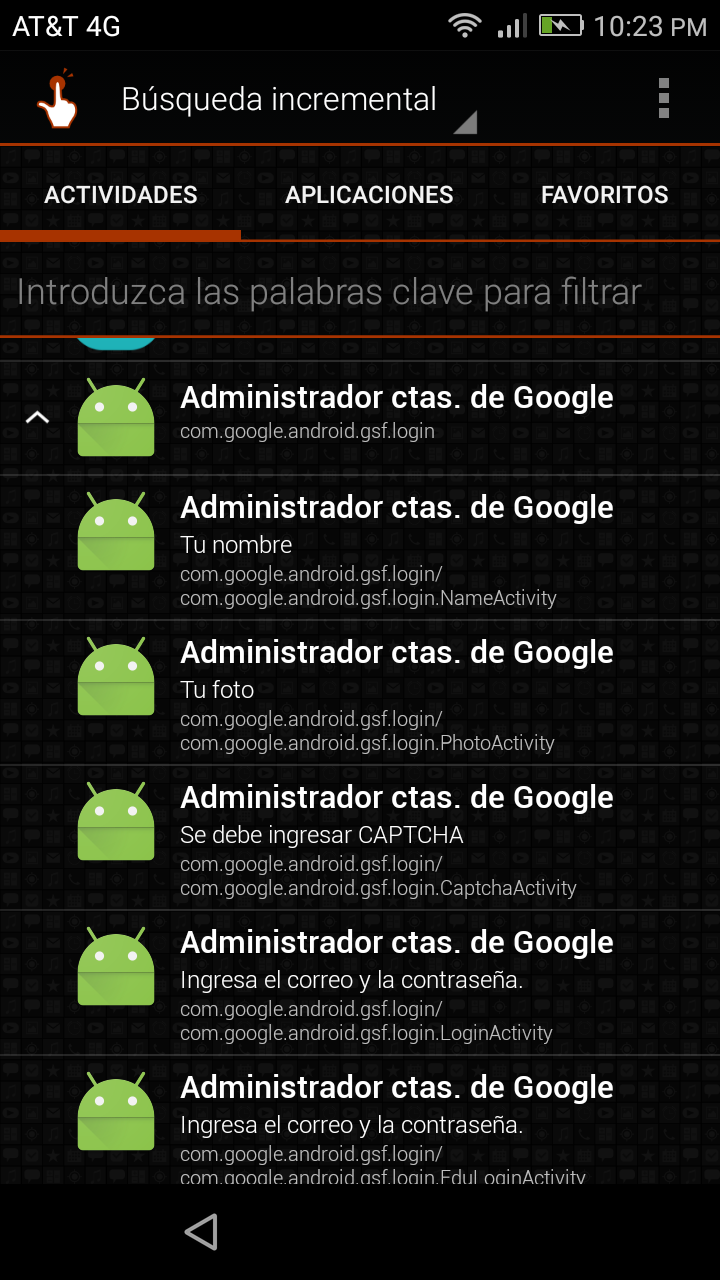
En la aplicación buscamos “Administrador ctas. De Google” ("Google Account Manager" en inglés) en la lista de Actividades. Presionamos el elemento y debajo de la actividad que presionamos se desplegara una conjunto de elementos pertenecientes a esta actividad, buscamos el que incluya el texto “Ingresa el correo y la contraseña” ("Type Email and Password" en inglés) y lo presionamos. 


Cambia a una pantalla especifica para el elemento que presionamos, en esta pantallapresionamos el boton  Probar ("Try"), y en la nueva pantalla que aparece damos un toque al menú de acciones (el icono de 3 puntos ubicado en la parte superior derecha de la pantalla) 

Aparece la opción “Acceso al navegador” ("Browser Sing-In") y presionamos esa opción. Aparece un mensaje solicitándonos aceptar las condiciones del servicio. Presionamos el botón “Aceptar” para poder continuar a la ventana que queremos. finalmente veremos una pantalla para ingresar una cuenta de google con el mensaje “Acceder” ("Sign in with your Google Account") ingresamos los datos de una cuenta de google válida y que funcione.


Esta vez no tendremos problemas para poder ingresar la cuenta que ingresemos. Después de ingresar nuestra cuenta de google nos regresara a la pantalla de "Administrador ctas. De Google". 

Ahora hay que reiniciar el equipo, presionamos el botón de encendido y eligiendo la opción de Reiniciar para que el teléfono se reinicie.

Una vez que ha encendido el equipo ya es posible realizar la configuración inicial del equipo, esta vez libres de la protección FRP.


Borrar todos los datos en el celular, para alcanzar otra vez un inicio totalmente nuevo

NOTA: Es altamente recomendable realizar esta fase con el celular completamente cargado o al menos conectado al cargador, ya que, si el teléfono se apaga a media tarea, podría complicar las cosas y tomar mucho más tiempo del planeado su arreglo.

Es conveniente borrar todos los datos en el celular para comenzar desde cero, y es que el proceso que se acaba de hacer, dejo varios archivos descargados, un correo registrado que tal vez fue creado de forma apresurada o que no queríamos utilizar en este dispositivo  y una configuración que permite ejecutar aplicaciones de fuentes desconocidas. 

Por este motivo, lo más conveniente es borrar todos los datos del celular para iniciar completamente desde cero, pero esta vez sin que se presente la protección FRP.


Para esto debemos acceder a los Ajustes de Android, luego a la sección de “Copia de seguridad y restaurar” ("Backup and Reset” en inglés). Una vez ahí, presionamos en el botón “Restablecer datos de fábrica”. 


En la nueva pantalla de “Restablecer datos de fábrica” quitamos la palomita a la opción “Borrar memoria interna”, para que no se borren los datos de la memoria interna (como música y fotos), Finalmente presionamos el botón “Restablecer” para que reestablezca los datos de fábrica y que el dispositivo reinicie esta vez sin problemas.


Referencias

http://www.techoxygen.com/bypass-error-type-email-and-password-samsung-galaxy-phone/


https://www.google.com.mx/url?sa=i&rct=j&q=&esrc=s&source=images&cd=&ved=2ahUKEwihtN7DzoHeAhUEKa0KHZexAZ0Q5TV6BAgBEAs&url=http%3A%2F%2Fdownload-c1.huawei.com%2Fdownload%2FdownloadCenter%3FdownloadId%3D88346%26version%3D402654%26siteCode%3Dpa&psig=AOvVaw0DGisAIAjuNtF3ueW7MRNw&ust=1539458064349164

domingo, 29 de julio de 2018

La Tecnologia detras de las Camaras de un Smartphone

La Tecnologia detras de las Camaras de un Smartphone


El 23 de Julio en Tokio, Sony presento su nuevo sensor fotográfico de 48 MP, que será implementado este 2018 a partir de septiembre.

El sensor de imágenes apilado “IMX586” tiene un conteo efectivo de 48 megapíxeles efectivos en una unidad de 8 mm de diagonal. Este sensor logra alcanzar un tamaño de pixel de apenas 0.8 micrones. Esta cantidad de pixeles rivaliza con las cámaras SLR de alto desempeño, haciendo posible capturar hermosas imágenes de alta resolución.


Este sensor de imágenes incluye una tecnología propietaria de Sony para controlar la exposición y una funcionalidad de procesamiento de señal que permite salidas en tiempo real y un rango dinámico cuatro veces más grande que las unidades convencionales.


El sensor utiliza un arreglo de filtros de color de cuatro cuadrantes Bayer llamado "Quad Bayer" y permitiendo que cada pixel use señales de los cuatro pixeles adyacentes, lo que lograra incorporar alta sensibilidad y resolución en las imágenes

Incluso las imágenes que combinan áreas iluminadas y oscuras pueden capturarse sin perdida de detalles en estas áreas mientras que se ve la imagen en la pantalla del teléfono.

La tecnología que hay detrás de las cámaras en los Smartphone

La calidad de la imagen no es simplemente una cuestión de agregar más megapíxeles, porque esto puede llegar a ser contraproducente, con píxeles más pequeños que generan fotos ruidosas en condiciones de poca luz.


Los sensores de imágenes de las cámaras

Los sensores de una cámara tienen pixeles, pero son diferentes de los pixeles de la pantalla (estos sensores no tienen subpixeles RGB o de cualquier tipo de subpixeles). En su lugar existe un filtro para cada color en frente de cada pixel, comúnmente Rojo, Verde o Azul. Cada pixel obtiene información acerca de uno solo de esos tres colores primarios.


Demosaicing -  Es un algoritmo de interpolación cromática, es un proceso digital de imagen utilizado para reconstruir una imagen en color mediante las muestras cromáticas incompletas adquiridas desde un sensor de imagen recubierto con un mosaico de filtro de color (CFA). (https://es.wikipedia.org/wiki/Interpolación_cromática)

El típico filtro Bayer es un arreglo en forma de mosaico que tiene dos veces más pixeles color verde que rojos o azules (El ojo humano es más sensible al verde). Esto significa que una cámara de 12 MP tiene 6 millones de pixeles verdes y 3 millones de color azul y 3 millones de color rojo. Entonces, para que al final la foto tenga 12 millones de pixeles RGB, cada uno de los pixeles pide prestada información de sus vecinos acerca de los otros dos colores, esto usando un poco de matemáticas. Esto funciona bien en la mayoría de los casos, aunque la interpolación que se aplica causa algunos artefactos.

Digital artifact – En ciencias de la información, un artefacto es una alteración no intencionada que es introducido en un proceso digital por una técnica o tecnología. (https://en.wikipedia.org/wiki/Digital_artifact)

En un arreglo del tipo Quad Bayer, cuatro pixeles agrupados en un cuadro comparten el mismo filtro de color. Y luce así:


Cada pixel tiene vecinos de los otros dos colores primarios, pero no están empacados tan cerca como ocurre en un regular filtro Bayer, aquí es donde intervienen las matemáticas. El resultado final no es tan preciso porque se obtiene un menor detalle comparado a lo que se logra con un sensor de 40 MP utilizando un filtro Bayer regular. Pero hay un lado positivo en la variante del Quad Bayer.

El HDR - Alto Rango Dinámico

La característica HDR, funciona mediante dos sensores juntos intercalados, lo que permite a ambos sensores tomar el mismo objeto, pero en diferentes exposiciones, para luego ser apiladas en la misma foto HDR, aunque toma doble de tiempo procesar las dos imágenes, la mejora en la imagen final lo vale.

Un método usado por otros teléfonos es tomar dos fotos en secuencia (1ª Exposición + tiempo de procesamiento + 2ª exposición), lo cual es más lento y el objeto necesariamente se moverá entre ambas tomas al final se verá borroso.


En otras palabras, es mejor mantener la cámara en la configuración de 10 MP, para así lograr disfrutar los beneficios del HDR ya que el modo de 40 MP no es tan fino como el número de MP lo sugiere.

El Zoom y la nitidez de la Imagen

En los casos donde se busca obtener una imagen más cercana y clara de un objeto, se obtienen mejores resultados y calidad en la imagen utilizando un zoom óptico aun cuando una mayor resolución entregue una imagen de mayor tamaño.

El zoom hibrido

La combinación de una cámara que incluye zoom óptico con una segunda cámara hace posible que el chipset combine información de ambas cámaras para alcanzar un zoom superior. La calidad no es tan buena como el mismo número de zoom óptico que se está simulando, pero es mucho mejor que la misma cámara con zoom óptico, pero sin el beneficio de estar justo al lado de una cámara de alta resolución.


La cámara Blanco y Negro (B & W)

Las cámaras B&W no incluyen un filtro Bayer completo, ya que no necesita guardar color, lo que hace es obtener más luz. El filtro remueve mucha de la luz para que únicamente una menor cantidad alcance los pixeles. Las cámaras B&W se manejan mejor en la oscuridad.

La existencia de una cámara de color al lado de la de B&W permite combinar las ventajas de baja luz de la cámara de B&W con la información de la cámara de color dando como resultado una foto nocturna más brillante y colorida.


ISO – Rango de sensibilidad para el sensor de la cámara

Un ISO más alto significa un mayor ruido en la imagen. Para las fotos nocturnas panorámicas, se requiere incrementar el tiempo de exposición. Es de reconocer el caso de un móvil Huawei cuya IA es capaz de estabilizar las fotos tomadas a mano con exposición de multi-segundos, con resultados impresionantes.

Naturalmente la estabilización de la imagen es muy importante cuando se utiliza el zoom dado que cada movimiento de la mano es multiplicado por el factor de zoom.

Huawei and Leica han mejorado el sistema de autofoco laser, que trabaja hasta los 2.4 m y también cuentan con el autofoco 4D que cuenta con predicción de movimiento para asegurar que el objeto permanezca enfocado.


Referencias

Explaining the tech behind Huawei P20 Pro's triple camera