Mostrando entradas con la etiqueta FRP. Mostrar todas las entradas

viernes, 12 de octubre de 2018

Superar la protección FRP en Huawei CUN-L03


Superar la protección FRP en Huawei CUN-L03
Darle la vuelta a la Protección de Restablecimiento de Fabrica
Huawei CUN-L03
Android; 5.1
Fecha de la prueba: septiembre 2018


Este Smartphone tiene la particularidad de contar con un botón del lado izquierdo de la pantalla que, al presionarlo, abre de inmediato la “Google App” (La aplicación de búsqueda de Google), con lo cual ya tenemos ganado una parte del trabajo que se requiere para eliminar la cuenta de Google. Otra gran ventaja para poder eliminar la protección, es que este celular solo tiene Android 5.1, por lo que aún no tiene implementada la protección más fuerte, así que no será demasiado difícil realizar la tarea.

Este método fue obtenido del sitio web technoxygen, y se basa en el método existente para corregir un error en el administrador de cuentas de google, el error "ERROR in “Type Email and Password” on Google Account Manager"

Se han producido múltiples reportes acerca de ese error, más específicamente en el Samsung Galaxy, por lo que se estableció una solución a este problema para todos los Samsung Galaxy con (Android 5.1.1 a 6.0.1). Esta solución también es aplicable como una solución colateral para evitar a protección FRP.

Pasos a seguir:

Se supone que nos estamos enfrentando a la protección FRP porque ya se realizó un Reinicio de fábrica, y que al reiniciar el smartphone, se termina llegando al punto donde la protección FRP ya no deja avanzar en la configuración inicial del dispositivo recién formateado.

Primero que nada, debemos crear una cuenta de Gmail, ya que la vamos a necesitar más adelante, o si ya contamos con una cuenta, podemos usarla.

Los pasos que se requieren para saltar la protección FRP se dividen en 3 categorías.


Lograr acceso a un navegador de Internet

Necesitamos lograr acceso a Google Chrome, por lo que debemos seguir los siguientes pasos:

Conectamos el equipo a una red de Wi-Fi, ya que necesitamos tener acceso a Internet

Presionamos la tecla Inteligente, es el único botón que está del lado izquierdo de la pantalla


Aparece la aplicación Búsquedas de Google, la cual nos ayudar en varios pasos del proceso


En la barra de búsqueda escribimos “Quick Shortcut Maker”, nos aparecerá, varias opciones, pero habitualmente vamos a elegir la primera opción, la liga que hace referencia a la página https://quickshortcutmaker.uptodown.com
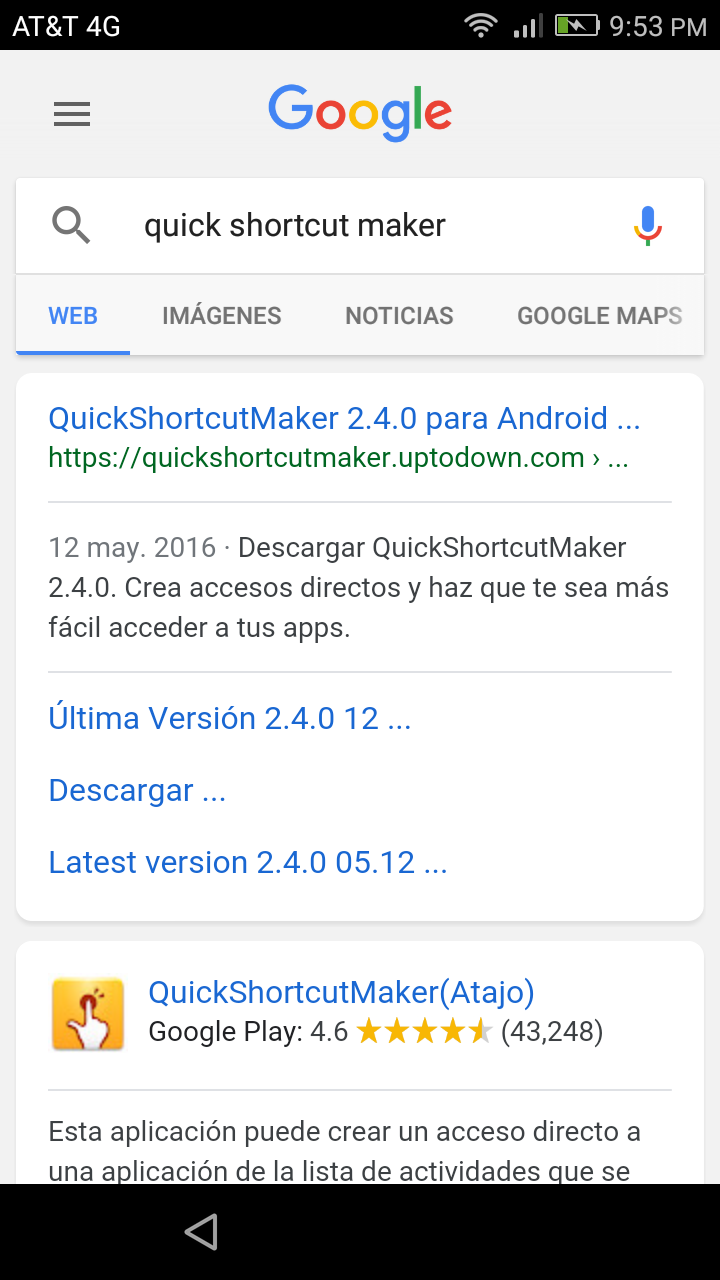


Con toda seguridad aparecerá una pantalla preguntándonos que aplicación queremos utilizar para abrir la liga que seleccionamos. Elegimos google Chrome.
De inmediato aparece la pantalla de Chrome solicitando que aceptemos las condiciones del servicio, presionamos el botón “Aceptar y continuar”


Aparece una nueva ventana para configurar Chrome, en esta presionamos el botón “No, gracias”

Entra a la página desde la que descargaremos el archivo, presionamos el botón azul que dice “Ultima versión”


Aparece otra página, pero esta vez tiene un botón verde con el texto “Descargar”, presionamos este botón y recibimos una advertencia de que el archivo que estamos a punto de descargar puede dañar el dispositivo. Damos clic en el botón “Aceptar” e iniciara la descarga del archivo.

Una vez descargado el archivo, regresamos hasta llegar al Buscador de Google, o simplemente volvemos a presionar la tecla inteligente para que aparezca el buscador.

Esta vez escribimos “Descargas” en la barra de búsquedas, y en la parte inferior de los resultados, aparece el icono de la App Descargas, presionamos esa opción para que se abra la aplicación de descargas.


Aplicar el método para solucionar el error "ERROR in “Type Email and Password” on Google Account Manager"

En la aplicación Descargas, vamos a encontrar el archivo “quickshortcutmaker-2-4-0.apk”, lo presionamos para proceder a instalarlo. Nos presenta un mensaje que nos advierte que la instalación esta bloqueda por razones de seguridad.


Simplemente presionamos el botón “Desbloquear” para que se Habiliten las Fuentes desconocidas. después de esto simplemente damos un toque a "Instalar" para que se instale la App.


Antes de terminar de instalar aparece una pantalla solicitando tu permiso para que google revise regularmente tu dispositivo, en esta pantalla ni importa el botón que presiones.

Una vez que concluye la instalación, damos un toque en el botón "Abrir" para que la aplicación aparezca.

En la aplicación buscamos “Administrador ctas. De Google” ("Google Account Manager" en inglés) en la lista de Actividades. Presionamos el elemento y debajo de la actividad que presionamos se desplegara una conjunto de elementos pertenecientes a esta actividad, buscamos el que incluya el texto “Ingresa el correo y la contraseña” ("Type Email and Password" en inglés) y lo presionamos. 
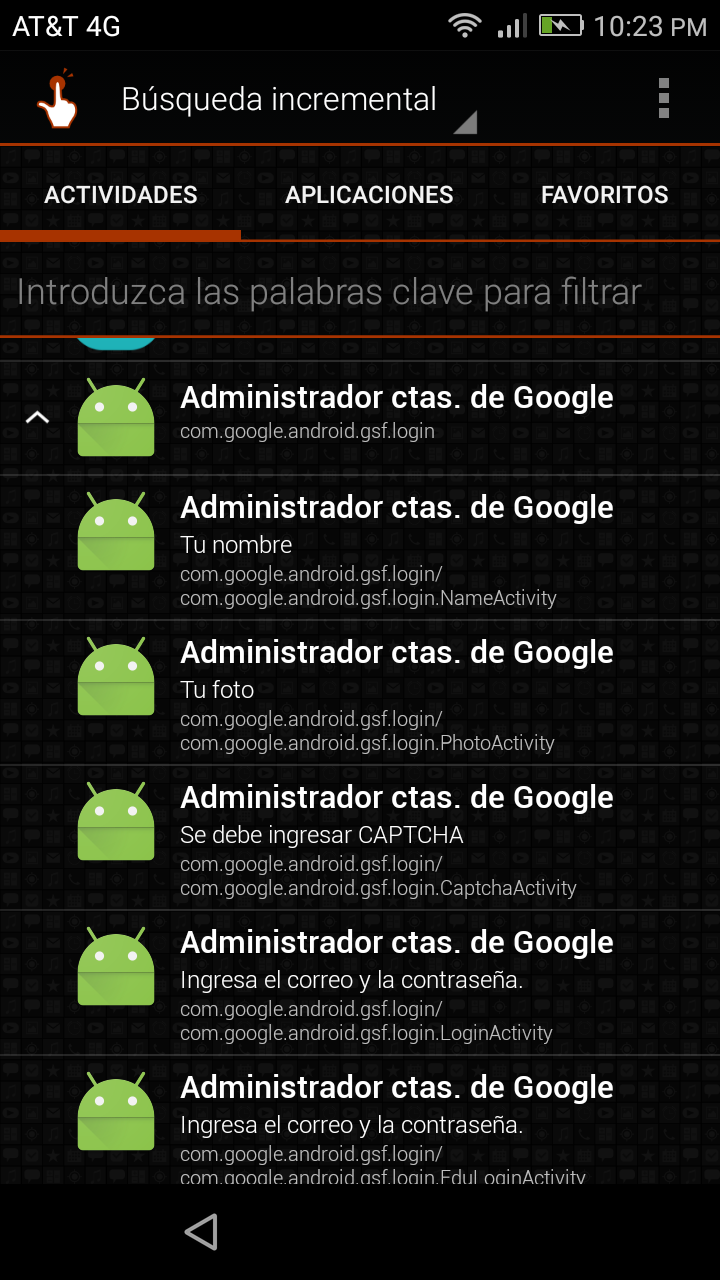


Cambia a una pantalla especifica para el elemento que presionamos, en esta pantallapresionamos el boton  Probar ("Try"), y en la nueva pantalla que aparece damos un toque al menú de acciones (el icono de 3 puntos ubicado en la parte superior derecha de la pantalla) 

Aparece la opción “Acceso al navegador” ("Browser Sing-In") y presionamos esa opción. Aparece un mensaje solicitándonos aceptar las condiciones del servicio. Presionamos el botón “Aceptar” para poder continuar a la ventana que queremos. finalmente veremos una pantalla para ingresar una cuenta de google con el mensaje “Acceder” ("Sign in with your Google Account") ingresamos los datos de una cuenta de google válida y que funcione.


Esta vez no tendremos problemas para poder ingresar la cuenta que ingresemos. Después de ingresar nuestra cuenta de google nos regresara a la pantalla de "Administrador ctas. De Google". 

Ahora hay que reiniciar el equipo, presionamos el botón de encendido y eligiendo la opción de Reiniciar para que el teléfono se reinicie.

Una vez que ha encendido el equipo ya es posible realizar la configuración inicial del equipo, esta vez libres de la protección FRP.


Borrar todos los datos en el celular, para alcanzar otra vez un inicio totalmente nuevo

NOTA: Es altamente recomendable realizar esta fase con el celular completamente cargado o al menos conectado al cargador, ya que, si el teléfono se apaga a media tarea, podría complicar las cosas y tomar mucho más tiempo del planeado su arreglo.

Es conveniente borrar todos los datos en el celular para comenzar desde cero, y es que el proceso que se acaba de hacer, dejo varios archivos descargados, un correo registrado que tal vez fue creado de forma apresurada o que no queríamos utilizar en este dispositivo  y una configuración que permite ejecutar aplicaciones de fuentes desconocidas. 

Por este motivo, lo más conveniente es borrar todos los datos del celular para iniciar completamente desde cero, pero esta vez sin que se presente la protección FRP.


Para esto debemos acceder a los Ajustes de Android, luego a la sección de “Copia de seguridad y restaurar” ("Backup and Reset” en inglés). Una vez ahí, presionamos en el botón “Restablecer datos de fábrica”. 


En la nueva pantalla de “Restablecer datos de fábrica” quitamos la palomita a la opción “Borrar memoria interna”, para que no se borren los datos de la memoria interna (como música y fotos), Finalmente presionamos el botón “Restablecer” para que reestablezca los datos de fábrica y que el dispositivo reinicie esta vez sin problemas.


Referencias

http://www.techoxygen.com/bypass-error-type-email-and-password-samsung-galaxy-phone/


https://www.google.com.mx/url?sa=i&rct=j&q=&esrc=s&source=images&cd=&ved=2ahUKEwihtN7DzoHeAhUEKa0KHZexAZ0Q5TV6BAgBEAs&url=http%3A%2F%2Fdownload-c1.huawei.com%2Fdownload%2FdownloadCenter%3FdownloadId%3D88346%26version%3D402654%26siteCode%3Dpa&psig=AOvVaw0DGisAIAjuNtF3ueW7MRNw&ust=1539458064349164

martes, 11 de abril de 2017

Evitar protección contra Reinicio de Fabrica Motorola XT1601

Pasar la protección (FRP) contra Reinicio de Fabrica Motorola XT1601
Última prueba: 18 de Junio 2018
Fecha de la primera prueba: 11 de Abril 2017
Moto G Play
Versión de Android: 6.0.1

AVISO: En versiones más recientes de Android o en dispositivos que aun siguen recibiendo actualizaciones de Android, como son los Smartphones de gama alta, este método seguramente ya no funciona porque Google ya ha detectado y corregido el uso que se le esta dando la aplicación TestDPC, que se utiliza en este método.


Moto G es uno de los mejores smartphones de Motorola y uno de los que con más seguridad están siempre actualizados, razón por la cual este dispositivo muy probablemente cuente con la protección FRP "Contra reinicio de fabrica" más fuerte y parchada, por lo que esta guía pudiera no cubrir las expectativas de saltarse dicha protección. 

Para iniciar el proceso, primero debemos realizar el típico reinicio de Fábrica, en caso de que nuestro dispositivo ya haya sido Reiniciado, podemos omitir el paso "Reinicio de Fábrica"

Reinicio de Fábrica
Para realizar el reinicio de fabrica, debemos apagar por completo el teléfono y presionar al mismo tiempo las 3 teclas físicas, POWER, VOLUMEN + y VOLUMEN -

Unos segundos después enciende el equipo y nos manda directamente al menú AP Fastboot Flash Mode (Secure) donde elegiremos la opción Recovery Mode.

Usando la tecla de “volumen -“ nos desplazamos entre las opciones para seleccionar la opción “Recovery mode” y presionamos la tecla POWER.

Se reinicia el dispositivo, muestra el logo de MOTO y finalmente aparece el Android con la panza abierta

El androide aparece sin ningún comando visible. Para hacer que aparezca el menú de Android Recovery, debemos hacer lo siguiente:
Presionamos una vez el botón POWER junto con el botón Volumen +


Combinación de teclas alternativas: 
Otra opción es Presionar primero el botón Power y después el botón Volumen +


Una opción más es Presionar 3 segundos el botón Power y después el botón Volumen +
Ahora si se presenta el menú. Con las teclas de volumen nos desplazamos entre las opciones, hasta seleccionar la opción de “wipe data/factory reset” y presionamos la tecla POWER


Eso nos lleva al último menú, en el cual nos pide que elijamos que datos son lo que queremos borrar.
Igual que en el menú anterior usamos las teclas de volumen para desplazamos entre las opciones, hasta que lleguemos a la opción “User data + personalized content” y presionamos la tecla POWER

Debajo podemos leer los mensajes que nos señalan que es lo que está haciendo el sistema
qe 0/0
Supported API:3
-- wiping data...
-- Formatting /data...
-- Formatting /cache...
-- Wiping customize…
Formating /customize
-- Wiping clogo…
Data wipe complete.

Cuando termina nos regresa al menú “Android recovery”. En este buscamos y seleccionamos la opción “reboot system now” y presionamos el botón POWER.
El equipo se reinicia y cuando termina de reiniciar, nos lleva a la pantalla de bienvenida y selección del idioma

Damos clic en el botón circular amarillo para avanzar a la siguiente pantalla.
La pantalla que sigue es la de la seleccionar red Wi-Fi. Tenemos que configurar una red Wi-Fi, porque para realizar el proceso se requiere tener acceso a internet para descargar una aplicación.
Ya que hemos conectado el equipo a internet podemos continuar el procedimiento.
La nueva página es el aviso de privacidad de Motorola, damos clic en el botón virtual “ACEPTAR Y CONTINUAR” para finalmente toparnos con la protección ante el Factory reset.
En esta pantalla nos obliga a Comprobar nuestra cuenta, nos pide que proporcionemos la información de una cuenta que se haya utilizado en el dispositivo antes de hacerle el Factory reset. Esto para comprobar  la propiedad del Smartphone.
Con este documento pretendemos dar las indicaciones para saltarnos esta protección a las personas que no cuentan con ninguna de las opciones que existen para comprobar la propiedad del celular.

Comprueba tu cuenta
En esta pantalla que nos bloquea el acceso completo al teléfono, es donde podemos encontrar una manera de acezar a internet para descargar la APK que nos permita eliminar la cuenta que aun tiene registrada el teléfono.
En esta pantalla no pide que escribamos el correo registrado en este equipo, pero lo que vamos a hacer es escribir algunos caracteres, lo que sea.


Luego le damos doble clic a ese texto, para que se marque  y aparezcan las opciones para tratar con ese texto.
Aparecen las opciones “CORTAR, COPIAR, PEGAR” y los 3 puntos que marcan un conjunto de opciones extra. Damos clic a los 3 puntos y aparecerán un par de opciones más. “SELECCIONAR TODO  y ASISTENCIA”


  • NOTA: Este mismo proceso lo podemos hacer en la pantalla de "Seleccionar red Wi-Fi", en esta pantalla usamos la opción "Agregar red" y en el cuadro de texto donde le asignamos un nombre a la red, seguimos el mismo proceso descrito arriba.
Seleccionamos la opción de ASISTENCIA y aparecerá la pantalla de configuración de Google now. En esta pantalla debemos dar clic en el botón NO
Aparecerá por fin el buscador, el cual aprovecharemos para abrir CHROME y desde ahí descargar las App que requerimos.

Escribimos las letras CH para que nos muestre el acceso a CHROME
Damos clic sobre el icono de Chrome para que este se abra. Como es la primera vez que se abre Chrome, nos presentara la pantalla de “bienvenida a Chrome” en eta pantalla solo damos clic en el botón “ACEPTAR Y CONTINUAR”

Aparece una pantalla más, antes de que se abra CHROME, en esta pantalla nos insta a que registremos una cuenta, lo cual debemos evitar antes de que descarguemos las APP que necesitamos, así que damos clic en el botón “NO, GRACIAS”

Por fin abre CHROME, entonces escribimos las siguientes palabras. Para que busque la página que necesitamos. Escribimos:
clics of nizar
La primera opción que nos muestra lleva el titulo CLICKS OF NIZAR que nos lleva a la dirección
clicksofnizar.blogspot.com
Entramos en esta dirección donde de inmediato veremos el titulo del blog y su menú en la barra de navegación.
Damos clic en el botón MENU y nos desplegara diversas opciones dentro de este menú.
De las opciones que aparecen damos clic en la que se llama “MOBILE APK”

Nos muestra los archivos APK que podemos descargar, damos clic en el que se llama “Test DPC” que nos servirá para modificar los derechos de propietario que ayudar a brincar la protección


  • Nota: Otras 2 páginas de las que podemos descargar el APK del programa TestDPC, son las siguientes:
  • http://earnbig.ca/7SLqnvhmc
  • https://cutearn.ca/cACInh


El hecho de que Android apenas esta iniciando su configuración hará que tengamos que realizar varias configuraciones durante el proceso que estamos realizando.
Una de esas configuraciones es la que aparece de inmediato para indicarnos que debemos dar permiso a Chrome para que acceda al almacenamiento de nuestro dispositivo para descargar archivos. En este aviso tenemos que dar clic en “ACTUALIZAR PERMISOS”

De inmediato nos presenta un aviso más que nos pregunta si queremos permitir a Chrome acceder a fotos, contenido multimedia y archivos del dispositivo. Tenemos que dar clic en PERMITIR

A solo un paso de iniciar la descarga nos lanza la última advertencia. Donde no señala que este tipo de archivos puede dañar nuestro dispositivo. Y pregunta si queremos realizar la descarga de todos modos. Presionamos el botón ACEPTAR

Casi de inmediato aparece un mensaje que no avisa que el programa ya ha sido descargado.

Al intentar abrir el archivo para instalarlo, nos aparece un mensaje que nos señala que no puede abrir este archivo
Además, nos muestra otro mensaje que nos indica que el dispositivo esta configurado para bloquear la instalación de aplicaciones de fuentes desconocidas.
Debemos dar clic en el botón CONFIGURACIÓN

Eso nos llevara a la pantalla de Seguridad, donde podemos encontrar la opción para activar que permita la instalación de “Fuentes desconocidas”. Activamos esta opción

Android nos advierte que es peligroso usar aplicaciones de fuentes desconocidas, lo cual es en realidad peligroso, pero en este caso requerimos instalar el programa que hemos descargado, así que damos clic en ACEPTAR
Volvemos a abrir el archivo Test DPC para instalarlo. Aparece la información del paquete y damos clic en INSTALAR

En la pantalla del programa Test DPC nos indica que esta aplicación no requiere accesos especiales. Damos clic en el botón INSTALAR.
Tarda unos instantes y finalmente nos señala que la Aplicación se ha instalado. Damos clic en el botón ABRIR
En la pantalla que se abre seleccionamos la opción “Set up device Owner” y damos clic en el botón “SET UP >”

La siguiente pantalla que se abre nos indica que debemos Cifrar el dispositivo para poder continuar con la configuración del dispositivo. Damos clic en CIFRAR >

En esta ultima pantalla, nos explica como trabaja el cifrado y nos advierte que el cifrado de todos los elementos del dispositivo tarda una hora o más, así que el botón de la parte inferior “CIFRAR TELEFONO” solo se activara cuando el celular este cargado al 100%
En nuestro caso, el cifrado no tardara tanto, debido a que hemos hecho un Reinicio de Fabrica al celular, razón por la que no tardara más que unos minutos para completar el cifrado de nuestro dispositivo.
De todas formas debemos poner a cargar el celular para que llegue al 100% de carga y se active el botón de CIFRADO.

Una vez que se active el botón de cifrado damos clic encima de este y esperamos a que se reinicie el dispositivo.
Vuelve a encender y podemos ver la pantalla con el logo de MOTO

Después aparece la pantalla de encriptación, donde podemos ver el porcentaje de avance en la encriptación. En esta pantalla podemos ver la imagen del androide que parece que esta bailando.

Una vez que termina el cifrado, se dispone a iniciar nuevamente Android
Entra a Android y nos encontramos con el inicio típico después de un Reinicio de fabrica. Después de que entramos a la pantalla de selección de la red Wi-Fi, la siguiente pantalla que aparece es una que forma parte de la aplicación Test DPC, es la pantalla de configuración del dispositivo. Damos clic en CONFIGURAR >

Nos presenta una pantalla en la que nos señala que no se habilitaran las funciones de protección contra robo. Damos clic en ACEPTAR y comienza a trabajar

Nos muestra un aviso de Visualización en pantalla completa. Damos clic en ENTENDIDO para cerrar este aviso.

Aparece un mensaje que parece decirnos que todo lo hecho anteriormente no ha servido para nada.
Claramente nos dice que como no accedimos a la cuenta de Google del propietario, entonces debemos volver a configurar el teléfono.

Este es el punto final del proceso, sólo hay que Apagar o Reiniciar el equipo.
Una vez que reinicie veremos que si funciono el proceso.
Nos muestra una pantalla de bloque de inicio habitual, ya sin protección.

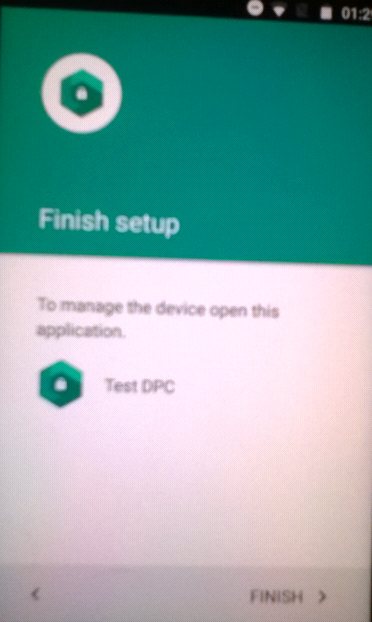
Al desbloquear la pantalla nos volvemos a topar con una pantalla de la aplicación Test DCP. Esta pantalla en su titulo nos señala que la configuración ha concluido.
En esta pantalla seleccionamos la opción SKIP y damos clic en el botón SIGUIENTE >

Finalmente damos clic en FINISH > para salir de esta aplicación e ingresar de una buena vez al escritorio de Android.

Aun cuando ya estamos dentro de la pantalla principal de Android, es recomendable hacer nuevamente un reinicio de fabrica principalmente para dejar el aparato como nuevo, pero esta vez sin que se active la protección contra robo.
Vamos a las Configuraciones de Android y buscamos la opción “Definir cuenta de respaldo”

En la pantalla de “Definir cuenta de respaldo”, damos clic en la opción “Configuración de fabrica”

Se abre la pantalla “Configuración de fábrica” donde se enlista todos los elementos que se perderán si continuamos con el restablecimiento del teléfono.

Como ya le hicimos un reinicio de fabrica, en realidad no hay nada que conservar.
Damos clic en el botón de la parte inferior “Restablecer dispositivo” para continuar

La nueva pantalla nos pregunta por última vez, si en verdad queremos eliminar toda la información.
Damos clic en “Borrar Todo”
Comienza el borrado, y después Reinicia y aparece el Android con la panza abierta. Con un mensaje debajo que nos avisa que esta borrando

El celular termina el proceso e Inicia otra vez, con lo cual ha concluido el proceso. El dispositivo ya no tiene ligada ninguna cuenta y ya es posible acezar, porque la pantalla de inicio no está  bloqueada
Finalmente cuando Android inicia por primera vez, tenemos que configurarlo a través de diversas pantallas que aquí se enlistan:
·         Bienvenida pare seleccionar idioma
·         Insertar SIM (si no tiene SIM o no lo detecta)
·         Otro dispositivo
·         Agrega tu cuenta
·         Nombre del propietario
·         Configurar el correo electrónico.
·         Protege el teléfono
·         Servicios de Google


Test Device Policy Control (Test DPC) App
Test DPC es una aplicación que está diseñada para ayudar a los EMMs, ISVs y OEMs a probar sus aplicaciones y plataformas en un perfil administrado de Android en el trabajo. Esta sirve para ambos casos, controlador de políticas del dispositivo de muestra y como un probador de aplicaciones para las APIs disponibles para Android en el Trabajo. Soporta dispositivos con Android 5.0 lollipop o posteriores. La App también sirve como una referencia de implementación para otros DPC’s.
A partir de Marzo 24 del 2017, también incluye soporte para dispositivos corriendo la API nivel 26.
El código fuente se localiza en https://github.com/googlesamples/android-testdpc/