Mostrando entradas con la etiqueta Protección contra robo. Mostrar todas las entradas

miércoles, 13 de mayo de 2026

Novedades de Seguridad y Privacidad en Android (2026)


En un entorno donde las amenazas digitales evolucionan constantemente, Android 17 llega con la actualización de seguridad y privacidad más completa hasta la fecha. Estas novedades no son simples mejoras técnicas; son respuestas concretas a riesgos reales que enfrentan los usuarios diariamente, desde estafas financieras y robo de dispositivos hasta vulnerabilidades futuras como la computación cuántica.

Google ha diseñado esta versión con un enfoque claro: protección proactiva, control simplificado y privacidad por defecto. Las funciones más destacadas se enlistan a continuación.


📞 1. Llamadas verificadas de bancos (Protección contra estafas financieras)

¿Qué hace? Cuando recibes una llamada que parece ser de tu banco, Android verifica en segundo plano si realmente es legítima. Si la aplicación de tu banco confirma que no están llamándote, el sistema corta la llamada automáticamente. También permite a los bancos marcar ciertos números como "solo para recibir llamadas", por lo que cualquier intento de llamada desde esos números se bloquea de inmediato.

Observaciones

  • Versión requerida: Android 11 o superior
  • Disponibilidad inicial para los siguientes bancos: Revolut, Itaú y Nubank
  • Inicio de implementación: "En las próximas semanas" desde mayo de 2026
  • Expansión: Más bancos durante el resto de 2026


🤖 2. Detección de amenazas en tiempo real (Live Threat Detection)

¿Qué hace? Usa inteligencia artificial dentro de tu teléfono para observar cómo se comportan las aplicaciones. Si una app empieza a actuar de forma sospechosa, te avisa. Las nuevas detecciones incluyen:

  • Apps que reenvían tus mensajes de texto a otros números sin tu permiso
  • Apps que usan permisos especiales para mostrar contenido invisible que puede engañarte y hacerte tocar algo sin darte cuenta
  • Apps que cambian su ícono, se ocultan o se ejecutan solas en segundo plano

Observaciones

  • Versión requerida: Android 17 para el monitoreo avanzado en tiempo real
  • Inicio de implementación: Segunda mitad de 2026
  • Dispositivos: Selectos (principalmente Pixel y dispositivos de gama alta inicialmente)
  • Chrome adicional: Si tienes activada la navegación segura, Chrome revisará las aplicaciones antes de descargarlas para bloquear las que contengan virus conocidos


🔒 3. Protección Avanzada

¿Qué hace? Es un modo de seguridad "todo en uno" que activa las protecciones más fuertes de Android. Las novedades incluyen:

Función

Explicación

Disponibilidad

Bloqueo USB

Cuando el teléfono está bloqueado, no permite conectar cables USB para transferir datos, evitando que alguien extraiga tu información sin tu permiso

Android 16+

Pixel actualmente; más dispositivos próximamente

Registro de intrusiones

Guarda un historial privado de actividades sospechosas en tu dispositivo, útil para investigar si crees que fue comprometido. Desarrollado con organizaciones de derechos humanos

Android 16

Todos los dispositivos compatibles con la actualización

Restricción de accesibilidad

Solo las aplicaciones diseñadas específicamente para ayudar a personas con discapacidad podrán usar funciones especiales de accesibilidad, evitando que apps maliciosas las usen para engañarte

Dispositivos con Android 17

Detección de estafas en chats

Analiza notificaciones de mensajes para identificar intentos de fraude antes de que interactúes con ellos

Dispositivos con Android 17

Soporte empresarial

Las empresas podrán activar esta protección automáticamente en los teléfonos de sus empleados

Android 17. Más adelante en 2026


🚨 4. Protección contra robo de dispositivos

¿Qué hace? Mejoras para que, si te roban el teléfono, sea mucho más difícil que accedan a tu información o desactiven el rastreo:

Función

Explicación

Disponibilidad

Bloqueo biométrico en "Marcar como perdido"

Al activar esta opción, incluso si el ladrón conoce tu PIN, necesitará tu huella o rostro para desbloquear el teléfono y apagar el rastreo

Nuevos dispositivos Android 17 y aquellos actualizados/restablecidos

Protecciones activadas por defecto

Funciones como bloqueo remoto y detección de robo vienen activadas por default

·    El sistema usa IA para identificar si el aparato te ha sido arrebatado; y de inmediato bloquea la pantalla, y además del PIN también solicitara que se ingrese la huella.

·    Permitirte bloquear el dispositivo de forma remota desde cualquier dispositivo con internet, ingresando a: android.com/lock

Global para Android 17; En Argentina, Chile, Colombia, México y Reino Unido para Android 10+

Límites estrictos para intentar adivinar el PIN

Reduce drásticamente cuántas veces se puede intentar adivinar tu contraseña y aumenta el tiempo de espera entre intentos fallidos

Dispositivos compatibles con Android 17

IMEI visible en pantalla de bloqueo

Muestra el número único de identificación de tu teléfono en la pantalla bloqueada, para que autoridades o tu operador puedan verificar la propiedad y devolvértelo

Todos los dispositivos con Android 12 o superior (se puede desactivar en ajustes)


📍 5. Controles de privacidad reforzados

¿Qué hace? Te da más control sobre qué información compartes y cuándo:

Función

Explicación

Disponibilidad

Botón de ubicación temporal

Permite compartir tu ubicación exacta solo mientras usas una aplicación específica, sin dar permiso permanente. Ideal para buscar un café cercano sin que la app siga rastreándote después

Dispositivos con Android 17

Indicador de uso de ubicación

Aparece un ícono pequeño en la parte superior de la pantalla cuando una app usa tu ubicación. Al tocarlo, ves qué apps accedieron recientemente y puedes quitarles el permiso al instante

Dispositivos con Android 17

Selector de contactos granular

Las apps pueden pedir acceso solo a contactos específicos (ej. "solo a María") y solo a los datos que necesitan (ej. solo el número, no el correo). El acceso es temporal

Dispositivos con Android 17; muchas apps deberán adoptarlo para cumplir con políticas de Google Play


🤖 6. Seguridad en funciones de Inteligencia Artificial

¿Qué hace? Protege los datos que usas con funciones de IA en tu teléfono:

Función

Explicación

Disponibilidad

AISeal con aislamiento hardware

Crea una "caja fuerte digital" dentro de tu teléfono, protegida por el hardware, donde se procesan datos sensibles (como lo que dices al asistente) sin que otras partes del sistema puedan acceder

Android 17

Dispositivos con hardware compatible (inicialmente Pixel)

Gemini Intelligence

Las funciones de IA de Google siguen tres reglas: tú decides cuándo se activan, tus datos están protegidos integralmente, y puedes ver cómo se usan tus datos

Dispositivos con acceso a Gemini


✅ 7. Verificación de que tu sistema Android es original

¿Qué hace?

  • Verificación del sistema: Te permite confirmar que tu teléfono tiene la versión oficial de Android, no una modificada por terceros que podría espiarte. Funciona como un "sello de autenticidad" que puedes revisar en ajustes.
  • Registro público de transparencia: Google mantiene un listado público y verificable de todas sus aplicaciones oficiales. Si una app firmada por Google no aparece allí, significa que no fue lanzada por ellos. Esto permite que cualquier persona o experto pueda auditar que las apps que usas son las verdaderas.

¿Para quién?

  • Versión requerida: Android 17
  • Disponibilidad inicial: Dispositivos Pixel
  • Expansión: Otros dispositivos con servicios de Google en el futuro


📡 8. Protección de red y datos sensibles

Función

Explicación

Disponibilidad

Ocultamiento automático de códigos de un solo uso (OTP)

Cuando recibes un código de seguridad por SMS (para iniciar sesión o confirmar una operación), Android lo oculta de la mayoría de las aplicaciones durante 3 horas, para que apps maliciosas no puedan robártelo

Dispositivos actualizados en 2026

Desactivación de redes 2G por defecto

Los operadores de telefonía podrán configurar tus teléfonos para que no se conecten a redes 2G antiguas y vulnerables, protegiéndote incluso en zonas con infraestructura desactualizada

Android 17

Depende de que tu operador active la opción

Criptografía post-cuántica

Prepara tus datos para el futuro:

Durante el ciclo de lanzamiento, Google Play se encargará de la generación de claves de firma ML-DSA cuánticas seguras; método de cifrado que seguirá siendo seguro incluso cuando existan computadoras cuánticas capaces de romper los sistemas actuales

Comienza en 2026, se expandirá con actualizaciones


ℹ️ Notas importantes:

  • Algunas funciones dependen del fabricante de tu teléfono y de si recibe las actualizaciones oficiales.
  • La disponibilidad de funciones específicas puede variar por país, especialmente las relacionadas con operadores móviles.
  • Para aprovechar la mayoría de las novedades, se recomienda mantener tu dispositivo actualizado a la última versión de Android compatible.


Referencias

What’s Newin Android Security and Privacy in 2026


martes, 11 de abril de 2017

Evitar protección contra Reinicio de Fabrica Motorola XT1601

Pasar la protección (FRP) contra Reinicio de Fabrica Motorola XT1601
Última prueba: 18 de Junio 2018
Fecha de la primera prueba: 11 de Abril 2017
Moto G Play
Versión de Android: 6.0.1

AVISO: En versiones más recientes de Android o en dispositivos que aun siguen recibiendo actualizaciones de Android, como son los Smartphones de gama alta, este método seguramente ya no funciona porque Google ya ha detectado y corregido el uso que se le esta dando la aplicación TestDPC, que se utiliza en este método.


Moto G es uno de los mejores smartphones de Motorola y uno de los que con más seguridad están siempre actualizados, razón por la cual este dispositivo muy probablemente cuente con la protección FRP "Contra reinicio de fabrica" más fuerte y parchada, por lo que esta guía pudiera no cubrir las expectativas de saltarse dicha protección. 

Para iniciar el proceso, primero debemos realizar el típico reinicio de Fábrica, en caso de que nuestro dispositivo ya haya sido Reiniciado, podemos omitir el paso "Reinicio de Fábrica"

Reinicio de Fábrica
Para realizar el reinicio de fabrica, debemos apagar por completo el teléfono y presionar al mismo tiempo las 3 teclas físicas, POWER, VOLUMEN + y VOLUMEN -

Unos segundos después enciende el equipo y nos manda directamente al menú AP Fastboot Flash Mode (Secure) donde elegiremos la opción Recovery Mode.

Usando la tecla de “volumen -“ nos desplazamos entre las opciones para seleccionar la opción “Recovery mode” y presionamos la tecla POWER.

Se reinicia el dispositivo, muestra el logo de MOTO y finalmente aparece el Android con la panza abierta

El androide aparece sin ningún comando visible. Para hacer que aparezca el menú de Android Recovery, debemos hacer lo siguiente:
Presionamos una vez el botón POWER junto con el botón Volumen +


Combinación de teclas alternativas: 
Otra opción es Presionar primero el botón Power y después el botón Volumen +


Una opción más es Presionar 3 segundos el botón Power y después el botón Volumen +
Ahora si se presenta el menú. Con las teclas de volumen nos desplazamos entre las opciones, hasta seleccionar la opción de “wipe data/factory reset” y presionamos la tecla POWER


Eso nos lleva al último menú, en el cual nos pide que elijamos que datos son lo que queremos borrar.
Igual que en el menú anterior usamos las teclas de volumen para desplazamos entre las opciones, hasta que lleguemos a la opción “User data + personalized content” y presionamos la tecla POWER

Debajo podemos leer los mensajes que nos señalan que es lo que está haciendo el sistema
qe 0/0
Supported API:3
-- wiping data...
-- Formatting /data...
-- Formatting /cache...
-- Wiping customize…
Formating /customize
-- Wiping clogo…
Data wipe complete.

Cuando termina nos regresa al menú “Android recovery”. En este buscamos y seleccionamos la opción “reboot system now” y presionamos el botón POWER.
El equipo se reinicia y cuando termina de reiniciar, nos lleva a la pantalla de bienvenida y selección del idioma

Damos clic en el botón circular amarillo para avanzar a la siguiente pantalla.
La pantalla que sigue es la de la seleccionar red Wi-Fi. Tenemos que configurar una red Wi-Fi, porque para realizar el proceso se requiere tener acceso a internet para descargar una aplicación.
Ya que hemos conectado el equipo a internet podemos continuar el procedimiento.
La nueva página es el aviso de privacidad de Motorola, damos clic en el botón virtual “ACEPTAR Y CONTINUAR” para finalmente toparnos con la protección ante el Factory reset.
En esta pantalla nos obliga a Comprobar nuestra cuenta, nos pide que proporcionemos la información de una cuenta que se haya utilizado en el dispositivo antes de hacerle el Factory reset. Esto para comprobar  la propiedad del Smartphone.
Con este documento pretendemos dar las indicaciones para saltarnos esta protección a las personas que no cuentan con ninguna de las opciones que existen para comprobar la propiedad del celular.

Comprueba tu cuenta
En esta pantalla que nos bloquea el acceso completo al teléfono, es donde podemos encontrar una manera de acezar a internet para descargar la APK que nos permita eliminar la cuenta que aun tiene registrada el teléfono.
En esta pantalla no pide que escribamos el correo registrado en este equipo, pero lo que vamos a hacer es escribir algunos caracteres, lo que sea.


Luego le damos doble clic a ese texto, para que se marque  y aparezcan las opciones para tratar con ese texto.
Aparecen las opciones “CORTAR, COPIAR, PEGAR” y los 3 puntos que marcan un conjunto de opciones extra. Damos clic a los 3 puntos y aparecerán un par de opciones más. “SELECCIONAR TODO  y ASISTENCIA”


  • NOTA: Este mismo proceso lo podemos hacer en la pantalla de "Seleccionar red Wi-Fi", en esta pantalla usamos la opción "Agregar red" y en el cuadro de texto donde le asignamos un nombre a la red, seguimos el mismo proceso descrito arriba.
Seleccionamos la opción de ASISTENCIA y aparecerá la pantalla de configuración de Google now. En esta pantalla debemos dar clic en el botón NO
Aparecerá por fin el buscador, el cual aprovecharemos para abrir CHROME y desde ahí descargar las App que requerimos.

Escribimos las letras CH para que nos muestre el acceso a CHROME
Damos clic sobre el icono de Chrome para que este se abra. Como es la primera vez que se abre Chrome, nos presentara la pantalla de “bienvenida a Chrome” en eta pantalla solo damos clic en el botón “ACEPTAR Y CONTINUAR”

Aparece una pantalla más, antes de que se abra CHROME, en esta pantalla nos insta a que registremos una cuenta, lo cual debemos evitar antes de que descarguemos las APP que necesitamos, así que damos clic en el botón “NO, GRACIAS”

Por fin abre CHROME, entonces escribimos las siguientes palabras. Para que busque la página que necesitamos. Escribimos:
clics of nizar
La primera opción que nos muestra lleva el titulo CLICKS OF NIZAR que nos lleva a la dirección
clicksofnizar.blogspot.com
Entramos en esta dirección donde de inmediato veremos el titulo del blog y su menú en la barra de navegación.
Damos clic en el botón MENU y nos desplegara diversas opciones dentro de este menú.
De las opciones que aparecen damos clic en la que se llama “MOBILE APK”

Nos muestra los archivos APK que podemos descargar, damos clic en el que se llama “Test DPC” que nos servirá para modificar los derechos de propietario que ayudar a brincar la protección


  • Nota: Otras 2 páginas de las que podemos descargar el APK del programa TestDPC, son las siguientes:
  • http://earnbig.ca/7SLqnvhmc
  • https://cutearn.ca/cACInh


El hecho de que Android apenas esta iniciando su configuración hará que tengamos que realizar varias configuraciones durante el proceso que estamos realizando.
Una de esas configuraciones es la que aparece de inmediato para indicarnos que debemos dar permiso a Chrome para que acceda al almacenamiento de nuestro dispositivo para descargar archivos. En este aviso tenemos que dar clic en “ACTUALIZAR PERMISOS”

De inmediato nos presenta un aviso más que nos pregunta si queremos permitir a Chrome acceder a fotos, contenido multimedia y archivos del dispositivo. Tenemos que dar clic en PERMITIR

A solo un paso de iniciar la descarga nos lanza la última advertencia. Donde no señala que este tipo de archivos puede dañar nuestro dispositivo. Y pregunta si queremos realizar la descarga de todos modos. Presionamos el botón ACEPTAR

Casi de inmediato aparece un mensaje que no avisa que el programa ya ha sido descargado.

Al intentar abrir el archivo para instalarlo, nos aparece un mensaje que nos señala que no puede abrir este archivo
Además, nos muestra otro mensaje que nos indica que el dispositivo esta configurado para bloquear la instalación de aplicaciones de fuentes desconocidas.
Debemos dar clic en el botón CONFIGURACIÓN

Eso nos llevara a la pantalla de Seguridad, donde podemos encontrar la opción para activar que permita la instalación de “Fuentes desconocidas”. Activamos esta opción

Android nos advierte que es peligroso usar aplicaciones de fuentes desconocidas, lo cual es en realidad peligroso, pero en este caso requerimos instalar el programa que hemos descargado, así que damos clic en ACEPTAR
Volvemos a abrir el archivo Test DPC para instalarlo. Aparece la información del paquete y damos clic en INSTALAR

En la pantalla del programa Test DPC nos indica que esta aplicación no requiere accesos especiales. Damos clic en el botón INSTALAR.
Tarda unos instantes y finalmente nos señala que la Aplicación se ha instalado. Damos clic en el botón ABRIR
En la pantalla que se abre seleccionamos la opción “Set up device Owner” y damos clic en el botón “SET UP >”

La siguiente pantalla que se abre nos indica que debemos Cifrar el dispositivo para poder continuar con la configuración del dispositivo. Damos clic en CIFRAR >

En esta ultima pantalla, nos explica como trabaja el cifrado y nos advierte que el cifrado de todos los elementos del dispositivo tarda una hora o más, así que el botón de la parte inferior “CIFRAR TELEFONO” solo se activara cuando el celular este cargado al 100%
En nuestro caso, el cifrado no tardara tanto, debido a que hemos hecho un Reinicio de Fabrica al celular, razón por la que no tardara más que unos minutos para completar el cifrado de nuestro dispositivo.
De todas formas debemos poner a cargar el celular para que llegue al 100% de carga y se active el botón de CIFRADO.

Una vez que se active el botón de cifrado damos clic encima de este y esperamos a que se reinicie el dispositivo.
Vuelve a encender y podemos ver la pantalla con el logo de MOTO

Después aparece la pantalla de encriptación, donde podemos ver el porcentaje de avance en la encriptación. En esta pantalla podemos ver la imagen del androide que parece que esta bailando.

Una vez que termina el cifrado, se dispone a iniciar nuevamente Android
Entra a Android y nos encontramos con el inicio típico después de un Reinicio de fabrica. Después de que entramos a la pantalla de selección de la red Wi-Fi, la siguiente pantalla que aparece es una que forma parte de la aplicación Test DPC, es la pantalla de configuración del dispositivo. Damos clic en CONFIGURAR >

Nos presenta una pantalla en la que nos señala que no se habilitaran las funciones de protección contra robo. Damos clic en ACEPTAR y comienza a trabajar

Nos muestra un aviso de Visualización en pantalla completa. Damos clic en ENTENDIDO para cerrar este aviso.

Aparece un mensaje que parece decirnos que todo lo hecho anteriormente no ha servido para nada.
Claramente nos dice que como no accedimos a la cuenta de Google del propietario, entonces debemos volver a configurar el teléfono.

Este es el punto final del proceso, sólo hay que Apagar o Reiniciar el equipo.
Una vez que reinicie veremos que si funciono el proceso.
Nos muestra una pantalla de bloque de inicio habitual, ya sin protección.

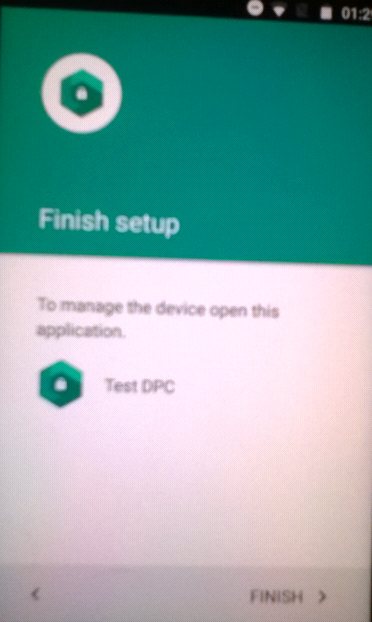
Al desbloquear la pantalla nos volvemos a topar con una pantalla de la aplicación Test DCP. Esta pantalla en su titulo nos señala que la configuración ha concluido.
En esta pantalla seleccionamos la opción SKIP y damos clic en el botón SIGUIENTE >

Finalmente damos clic en FINISH > para salir de esta aplicación e ingresar de una buena vez al escritorio de Android.

Aun cuando ya estamos dentro de la pantalla principal de Android, es recomendable hacer nuevamente un reinicio de fabrica principalmente para dejar el aparato como nuevo, pero esta vez sin que se active la protección contra robo.
Vamos a las Configuraciones de Android y buscamos la opción “Definir cuenta de respaldo”

En la pantalla de “Definir cuenta de respaldo”, damos clic en la opción “Configuración de fabrica”

Se abre la pantalla “Configuración de fábrica” donde se enlista todos los elementos que se perderán si continuamos con el restablecimiento del teléfono.

Como ya le hicimos un reinicio de fabrica, en realidad no hay nada que conservar.
Damos clic en el botón de la parte inferior “Restablecer dispositivo” para continuar

La nueva pantalla nos pregunta por última vez, si en verdad queremos eliminar toda la información.
Damos clic en “Borrar Todo”
Comienza el borrado, y después Reinicia y aparece el Android con la panza abierta. Con un mensaje debajo que nos avisa que esta borrando

El celular termina el proceso e Inicia otra vez, con lo cual ha concluido el proceso. El dispositivo ya no tiene ligada ninguna cuenta y ya es posible acezar, porque la pantalla de inicio no está  bloqueada
Finalmente cuando Android inicia por primera vez, tenemos que configurarlo a través de diversas pantallas que aquí se enlistan:
·         Bienvenida pare seleccionar idioma
·         Insertar SIM (si no tiene SIM o no lo detecta)
·         Otro dispositivo
·         Agrega tu cuenta
·         Nombre del propietario
·         Configurar el correo electrónico.
·         Protege el teléfono
·         Servicios de Google


Test Device Policy Control (Test DPC) App
Test DPC es una aplicación que está diseñada para ayudar a los EMMs, ISVs y OEMs a probar sus aplicaciones y plataformas en un perfil administrado de Android en el trabajo. Esta sirve para ambos casos, controlador de políticas del dispositivo de muestra y como un probador de aplicaciones para las APIs disponibles para Android en el Trabajo. Soporta dispositivos con Android 5.0 lollipop o posteriores. La App también sirve como una referencia de implementación para otros DPC’s.
A partir de Marzo 24 del 2017, también incluye soporte para dispositivos corriendo la API nivel 26.
El código fuente se localiza en https://github.com/googlesamples/android-testdpc/